
مقدمة
يفتح Steam Deck إمكانيات جديدة للألعاب عن طريق السماح بتكامل الفأرة ولوحة المفاتيح. يعزز هذا التكيف دقة اللعب، خاصة في الأنواع التي تتطلب ردود فعل سريعة وتحكمًا مفصلًا. يتناول هذا الدليل كيفية توصيل هذه الأجهزة الطرفية بـ Steam Deck وكيفية تحقيق أقصى استفادة منها، وتقديم تعليمات الإعداد وتوصيات الملحقات للحصول على تجربة ألعاب مثالية.
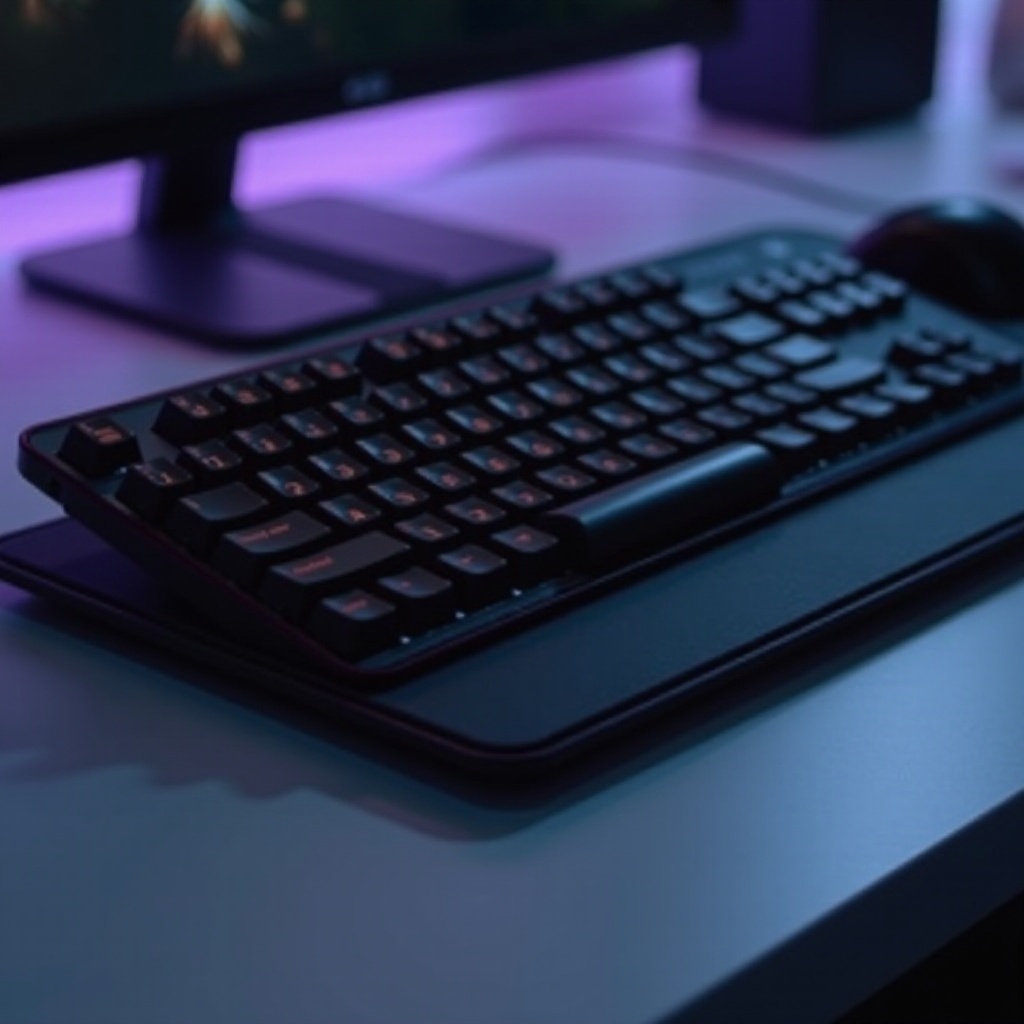
توافق Steam Deck مع الفأرة ولوحة المفاتيح
يدعم Steam Deck بشكل مريح كلا من الاتصالات عبر USB والبلوتوث، مما يوفر مرونة للاعبين الذين يفضلون الثبات السلكي أو الراحة اللاسلكية.
– الدعم الأصلي والخيارات: يدعم Steam Deck بشكل طبيعي مجموعة واسعة من الأجهزة الطرفية. طالما أن الفأرة ولوحة المفاتيح الخاصتين بك متوافقتين مع حاسوب عادي، فإنهما يجب أن يعملان مع Steam Deck أيضًا. قد تتطلب بعض الأجهزة إعداد إضافي لتحقيق الأداء الأمثل.
- الاتصال عبر USB مقابل البلوتوث: اختيار بين الاتصال عبر USB أو البلوتوث يمكن أن يؤثر على تجربتك في الألعاب. تقدم الاتصالات عبر USB عبر محور متوافق تفاعلات مستقرة وخالية من التأخير، وهي مثالية للألعاب التنافسية. بشكل بديل، توفر أجهزة البلوتوث حرية لاسلكية، رغم أنها قد تسبب أحيانًا تأخيرًا طفيفًا.
يتطلب فهم نوع الاتصال الذي يناسب احتياجاتك اتخاذ الخطوة التالية: إعداد هذه الأجهزة.
دليل خطوة بخطوة لإعداد الأجهزة الطرفية
إعداد Steam Deck الخاص بك مع الفأرة ولوحة المفاتيح بسيط، مما يسهل التفاعلات الأكثر سلاسة واستجابة.
1. الاتصال عبر USB: استخدم محور USB-C لإدارة اتصالاتك بفعالية. أدخل المحور في منفذ USB-C الخاص بـ Steam Deck، ثم قم بتوصيل الأجهزة الطرفية. تأكد من أن المحور يسمح بنقل البيانات للحفاظ على الوظيفة المثلى.
- الاتصال عبر البلوتوث: ابدأ بتفعيل البلوتوث في إعدادات Steam Deck:
- انتقل إلى ‘الإعدادات’ وحدد ‘البلوتوث’.
- قم بتشغيل البلوتوث وانتظر حتى يتم اكتشاف أجهزتك الطرفية.
-
قم بإقران الفأرة ولوحة المفاتيح من القائمة المقدمة.
-
حل مشاكل الاتصال: إذا واجهت صعوبات، فكر في هذه الحلول:
- أعد تشغيل Steam Deck الخاص بك وحاول الاتصال مرة أخرى.
- تأكد من أن الأجهزة مشحونة وقابلة للاكتشاف.
- تحقق من تثبيت وتحديث التعريفات الضرورية.
مع جهوزية أجهزتك، دعنا ندرس كيف يمكنها تحسين تجربتك في اللعب.
تعزيز تجربتك في اللعب باستخدام الأجهزة الطرفية
يستخدم الفأرة ولوحة المفاتيح يعزز بشكل كبير دقة السيطرة والتحكم في الألعاب، متكيفًا مع أنواع ألعاب معينة.
– فوائد للأنواع المختلفة من الألعاب: الألعاب مثل مطلق النار من منظور الشخص الأول والاستراتيجية في الوقت الحقيقي والمحاكاة تستفيد بشكل كبير من الدقة المقدمة من الفأرة وكفاءة اختصارات لوحة المفاتيح.
-
تخصيص إعدادات الألعاب: عدل إعداداتك داخل اللعبة عند الانتقال من عناصر تحكم Steam Deck. يمكن أن يخلق تعديل حساسية الفأرة وإعادة تعيين مفاتيح لوحة المفاتيح إعدادًا أكثر راحة وكفاءة.
-
الألعاب الشعبية المحسّنة للدمج مع الفأرة ولوحة المفاتيح: مثل “Civilization VI” و”Dota 2″ و”Counter-Strike: Global Offensive” هي خيارات ممتازة للدمج مع الفأرة ولوحة المفاتيح، مستفيدة من التحكم المحسن والسرعة.
لتحسين إعدادك بشكل أكبر، دعونا نستعرض الملحقات الموصى بها.
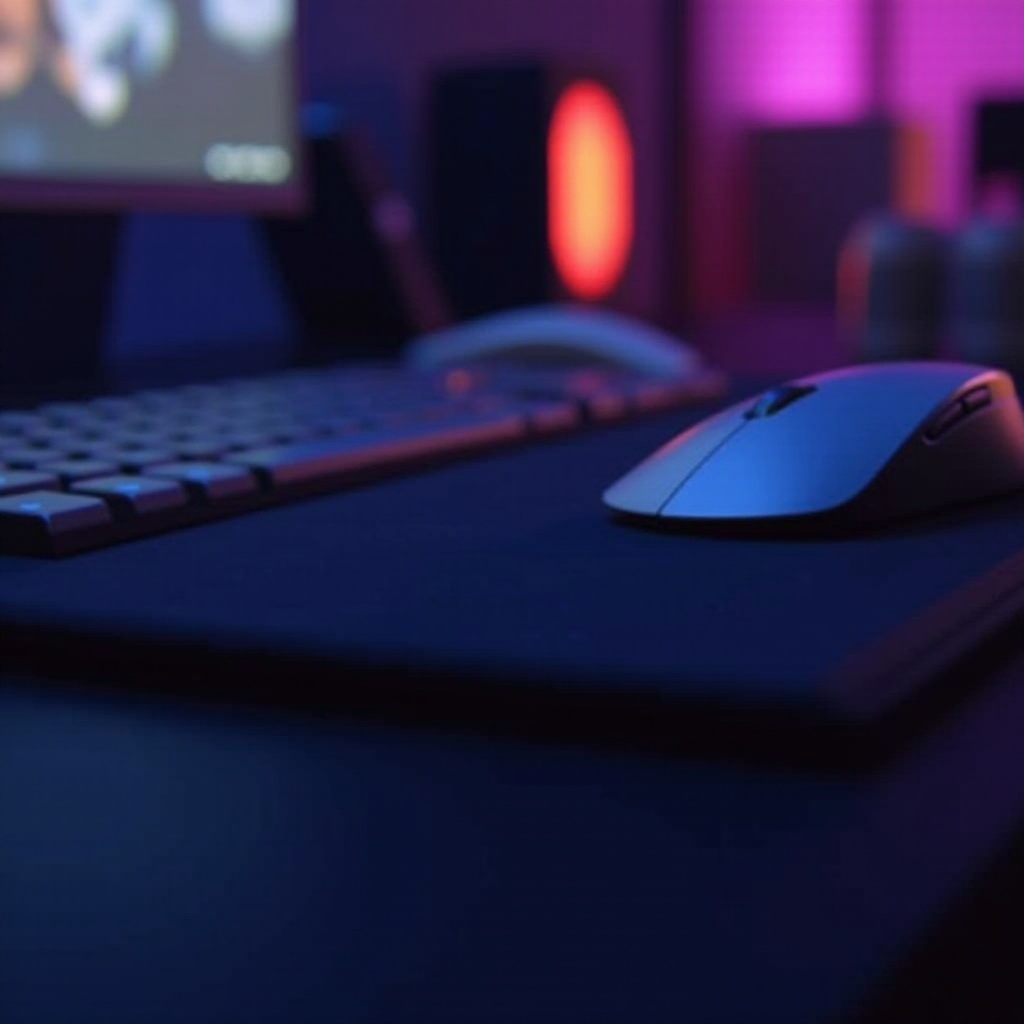
الملحقات الموصى بها للفأرة ولوحة المفاتيح لـ Steam Deck
اختيار الأجهزة الطرفية المناسبة يمكن أن يحسن جلسات الألعاب الخاصة بك، مما يضمن الراحة والكفاءة.
-
الأجهزة الأفضل لتحقيق التكامل السلس: اختر الفأرات ذات ضبط DPI قابلة للتخصيص وتصاميم مريحة؛ يجب أن توفر لوحات المفاتيح مفاتيح واضحة واستجابة وإضاءة خلفية قابلة للتخصيص. تقدم العلامات التجارية مثل Logitech وRazer خيارات موثوقة تكمل وظائف Steam Deck.
-
نصائح لاختيار الإعداد المناسب: ضع في اعتبارك التصاميم المدمجة للطواعية، مع نماذج لاسلكية تقدم الراحة وإعدادات سلكية تضمن أداءً متسقًا. قيم نمط لعبك وبيئتك لتحديد الخيارات الأفضل.
مع هذه التوصيات في الاعتبار، يمكنك الآن ضبط تجربتك في اللعب على Steam Deck. لنختتم رؤيتنا.
خاتمة
دمج الفأرة ولوحة المفاتيح مع Steam Deck يعزز دقة اللعب ويوسع اختيار الألعاب الخاصة بك. من خلال فهم التوافق واختيار الأجهزة الطرفية المثلى، يمكنك فتح بعد جديد من إمكانيات اللعب، والتمتع بكل من الألعاب المتخصصة والتنافسية بأقصى قدر من المتعة.
الأسئلة الشائعة
ما هي الألعاب التي يمكنني لعبها باستخدام الماوس ولوحة المفاتيح على Steam Deck؟
يمكنك تحسين اللعب في ألعاب FPS وRTS وألعاب المحاكاة مثل ‘Civilization VI’ و’Dota 2′ و’Counter-Strike: Global Offensive’.
هل يمكنني استخدام أي نوع من لوحات المفاتيح والماوس مع Steam Deck؟
معظم لوحات المفاتيح والماوس القياسية USB وBluetooth متوافقة، طالما أنها تعمل مع الكمبيوتر. تحقق من المواصفات وأدلة التوافق للتأكيد.
كيف يمكنني إصلاح مشاكل الاتصال بالأجهزة الطرفية؟
تأكد من أن أجهزتك يمكن اكتشافها وأنها مشحونة. أعد تشغيل Steam Deck، تحقق من تحديثات البرامج، أو تثبيت برامج التشغيل إذا تكررت المشاكل.