
Giriş
Bir Nintendo Switch Kontrol Cihazını PC ile kullanmak, konsolun dokunsal hissini PC oyunlarının çok yönlülüğüyle birleştirerek yeni oyun oynama imkanları sunar. Kontrol cihazınızı etkili bir şekilde bağlayıp yapılandırarak, iki dünyanın en iyisini elde edersiniz: konfor ve hassasiyet. Bu kılavuz, bağlantı kurulumundan karşılaşabileceğiniz sorunların çözümüne kadar süreci adım adım anlatmak için tasarlanmıştır.
Uyumluluk ve Gereklilikler
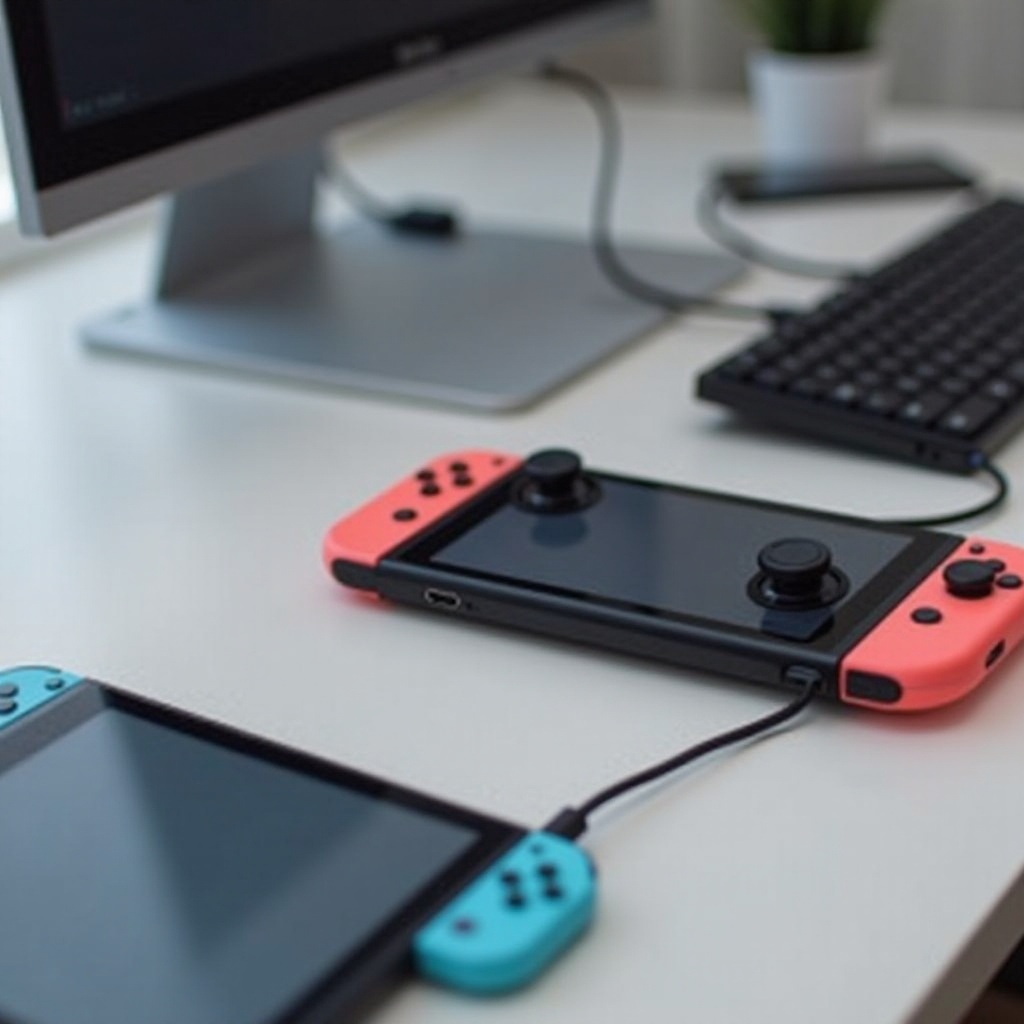
Nintendo Switch Kontrol Cihazınızı bir PC’ye bağlamadan önce uyumluluğu doğrulamak önemlidir. Kontrol cihazınızın tamamen çalışır durumda olduğundan ve kablosuz bağlantıyı tercih ediyorsanız, PC’nizin Bluetooth’u desteklediğinden emin olun. Ayrıca işletim sisteminizin güncel olduğundan ve gerekli sürücülerin yüklendiğinden emin olun.
Sorunsuz bir bağlantı kurmak, ekipmanınızın yeteneklerini hedeflenen kurulumla eşleştirmeyi gerektirir. Bu sağlandıktan sonra, bir sonraki adım basit kablolu bağlantıyı mı yoksa Bluetooth aracılığıyla daha esnek kablosuz seçeneği mi seçeceğinizi belirlemektir.
Nintendo Switch Kontrol Cihazınızı PC’ye Bağlamak
Nintendo Switch Kontrol Cihazınızı PC’ye bağlamak için iki ana yöntem kullanabilirsiniz: USB kablosu veya Bluetooth.
- Kablolu Bağlantı:
- Kontrol cihazının USB kablosunu PC’nizdeki bir USB bağlantı noktasına takın.
-
PC’niz kontrol cihazını algılamalı ve gerekli sürücüleri otomatik olarak yüklemelidir.
-
Kablosuz Bağlantı (Bluetooth):
- PC’nizin ayarlarında Bluetooth’u etkinleştirin.
- Kontrol cihazınızdaki eşleşme düğmesini yanıp sönene kadar basılı tutun.
- Bluetooth ayarlarında ‘Cihaz Ekle’ seçeneğine tıklayın ve listeden kontrol cihazınızı seçin.
Bu adımları tamamladığınızda, kontrol cihazınız yapılandırmaya hazırdır, bu da performansını artıracak ve oyun tercihlerinizle uyumlu hale getirecektir.
Optimum Performans İçin Kontrol Cihazı Ayarlarını Yapılandırmak
Başarılı bağlantıdan sonra, kontrol cihazı ayarlarınızı özelleştirmek oyun deneyiminizi büyük ölçüde artırabilir. Ayarlamalar Windows ayarları üzerinden veya JoyToKey gibi harici yazılımlarla veya Steam Big Picture Modu ile yapılabilir.
- ‘Cihazlar’ ayarlarına gidin ve kontrol cihazınızı seçin.
- Buton yapılandırmalarını kişiselleştirin ve hassasiyet ayarlarını düzenleyin.
- Titreşim geri bildirimi gibi özellikleri etkinleştirmek için yazılım araçlarını kullanın.
Bu ayarları optimize ederek, kontrol cihazınız daha duyarlı hale gelir ve hangi tür oyun oynanırsa oynansın daha zengin bir oyun deneyimi sunar. Şimdi, kesintisiz oyun oynanışını sağlamak için muhtemel bağlantı sorunlarıyla nasıl başa çıkılacağına bakalım.
Yaygın Bağlantı Sorunları İçin Sorun Giderme
Problemlerle karşılaşırsanız, yaygın sorunları çözmek için şu sorun giderme stratejilerini izleyin:
- Bağlantı Kesintileri: Bluetooth sinyalinin engellenmediğinden emin olun; gerekirse PC’nizi yeniden konumlandırın.
- Kontrol Cihazı Tanınmıyor: Sürücü güncellemelerini kontrol edin ve eşleştirme işlemini tekrar deneyin.
- Gecikme ve Latency: Oyun oynarken sistem kaynaklarını tüketen arka plan süreçlerini en aza indirin.
Bu çözümler sağlam bir bağlantıyı korumanıza yardımcı olacaktır. Şimdi kontrol cihazınız bağlı ve optimize edilmiştir, oyun deneyiminizi geliştirmek için ek yollar keşfedin.
Oyun Deneyiminizi Geliştirmek
Nintendo Switch Kontrol Cihazını PC oyunlarıyla entegre etmek, çeşitli özelleştirme fırsatları sunar. Çoğu oyun kontrol cihazını otomatik olarak destekleyerek sorunsuz bir oyun oynama imkanı tanır. Steam gibi platformlar üzerinden ek yapılandırmalar yapılabilir, böylece kontrolleri belirli oyun mekaniklerine göre uyarlayabilirsiniz.
Bu düzenlemeler oyun deneyiminizi yükseltir, konsol alışkanlıklarını PC uyumluluğu ile birleştirir ve her oturumdan en iyi şekilde yararlanmanızı sağlar.
Sonuç
Nintendo Switch Kontrol Cihazının gücünü PC oyunları için kullanmak, oyun oturumlarınızda daha fazla kontrol ve keyif sağlar. Kablolu veya kablosuz bağlantıyı kullanırken, kurulum, yapılandırma ve sorun giderme adımlarını anlamak, oyun oynanışınızın sorunsuz ve ilgi çekici devam etmesini sağlar. Bu kurulumun sunduğu imkanları benimseyin ve geliştirilmiş bir oyun deneyiminin tadını çıkarın.
Sıkça Sorulan Sorular
Bir PC’de birden fazla Nintendo Switch Kontrolcüsü kullanabilir miyim?
Evet, birden fazla kontrolcü kullanabilirsiniz; bunun için PC’nizin birden fazla Bluetooth cihazını desteklemesi veya yeterli USB portlarına sahip olması gerekir. Her kontrolcüyü ayrı ayrı eşleştirin.
PC’de Nintendo Switch Kontrolcümü yapılandırmak için ek yazılıma ihtiyacım var mı?
Temel işlevsellik için ek yazılım gerekmez, ancak JoyToKey veya Steam gibi araçlar düğme atama ve kontrolleri geliştirebilir.
Kablolu ve kablosuz bağlantılar arasında oyun deneyimi farkı var mı?
Her ikisinin kendi faydaları vardır: kablolu olanlar genellikle gecikmeyi azaltır, kablosuz olanlar ise hareket özgürlüğü sunar. Tercihiniz ve cihazınızın yeteneğine bağlıdır.