
Wprowadzenie
Steam Deck oferuje potężne doświadczenie grania, ale skuteczna instalacja gier jest kluczem do odblokowania jego potencjału. Zrozumienie, gdzie i jak gry są instalowane, ma kluczowe znaczenie dla zarządzania przestrzenią, utrzymania osiągów i zapewnienia płynnego doświadczenia. Zbadajmy ten temat, aby pomóc Ci zoptymalizować Twój Steam Deck.
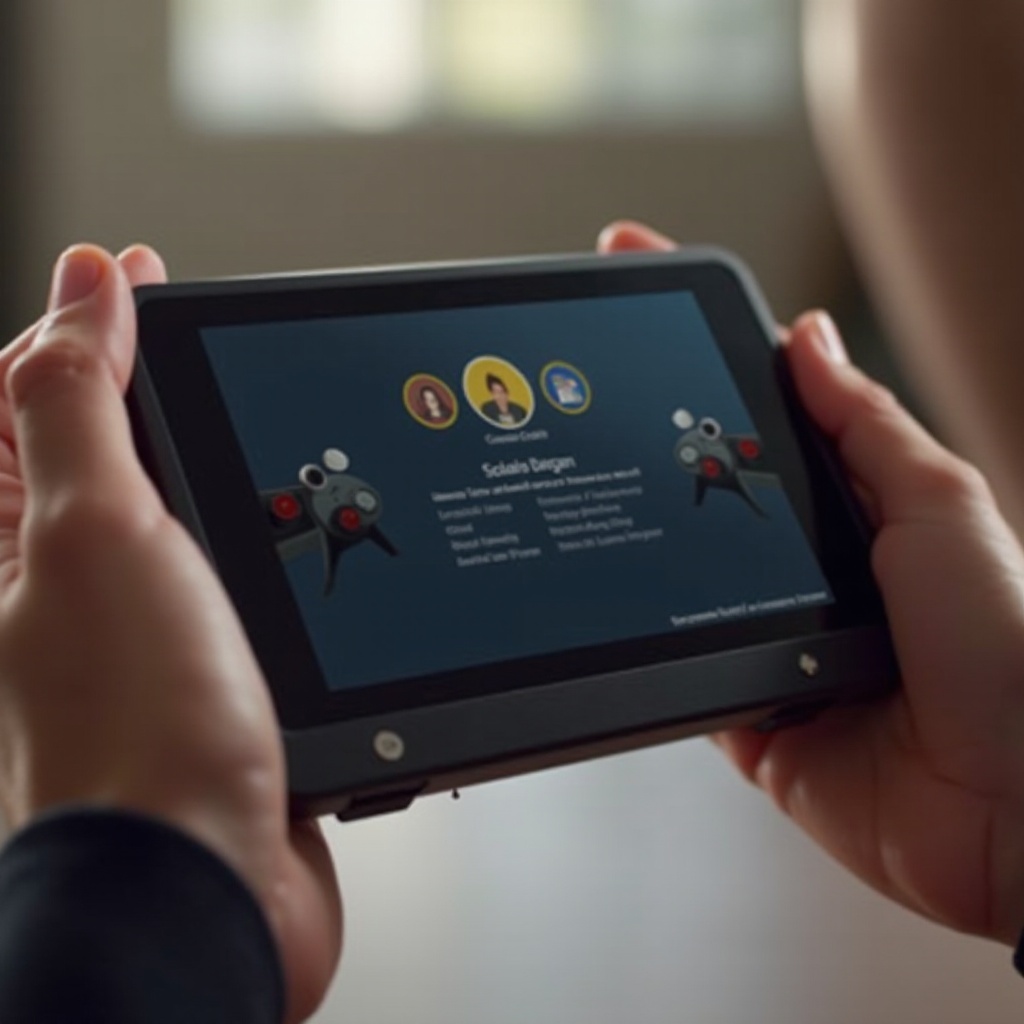
Badanie opcji przechowywania w Steam Deck
Twój Steam Deck jest wyposażony w wbudowaną pamięć, której pojemność zależy od wybranego modelu. Znajomość opcji przechowywania pomaga efektywnie planować i zarządzać biblioteką gier.
– Przegląd pamięci wewnętrznej: Steam Deck ma konfiguracje wewnętrzne od 64GB do 512GB. Ważne jest ocenienie swoich potrzeb dotyczących pamięci i wybór odpowiedniego modelu, który pasuje do Twoich przyzwyczajeń związanych z graniem.
Wybory pamięci zewnętrznej: Zewnętrzne opcje, takie jak karty MicroSD i dyski USB-C, dodatkowo zwiększają pojemność pamięci. Wybierz karty o wysokiej prędkości dla najlepszej wydajności i łatwej integracji.
Zrozumienie opcji przechowywania przygotowuje Cię do zarządzania instalacjami w następnym rozdziale.
Domyślne ścieżki instalacji gier
System oparty na Linuksie Steam Deck organizuje pliki gier systematycznie. Zaznajomienie się z popularnymi ścieżkami ułatwia skuteczne zarządzanie.
- Nawigacja po strukturach plików: Gry zwykle instalują się w katalogach takich jak ‘/home/deck/.local/share/Steam/steamapps/common’. Znajomość tych ścieżek pomaga efektywnie lokalizować pliki gier.
Powiązanie wiedzy o opcjach przechowywania z katalogami gier umożliwia płynne zarządzanie i przechodzi do strategii optymalizacji.
Zarządzanie i optymalizacja instalacji gier
Efektywne zarządzanie biblioteką wymaga zrozumienia, jak utrzymać przestrzeń i optymalizować osiągi.
Narzędzia i wskazówki dla efektywnego zarządzania: Regularnie usuwaj dane z pamięci podręcznej i usuwaj nieużywane gry, aby zaoszczędzić miejsce. Narzędzia aplikacyjne, takie jak Steam Cleaner, skutecznie odzyskują przestrzeń.
Odinstalowywanie i przenoszenie gier: Identyfikuj gry, których rzadko używasz, odinstaluj je albo przenieś na pamięć zewnętrzną dla optymalnego zarządzania biblioteką.
Zarządzanie instalacjami maksymalizuje wydajność, przygotowując scenę do badania rozszerzonych rozwiązań przechowywania.
Rozszerzanie pamięci na Steam Deck
Zwiększ pojemność swojego Steam Deck dzięki różnym opcjom pamięci zewnętrznej.
Wykorzystanie kart MicroSD: Upewnij się, że twoja karta MicroSD jest prawidłowo sformatowana i używana. Karty o wysokiej prędkości pozwalają na szybki dostęp i instalację.
Konfiguracja zewnętrznych dysków: Dyski USB-C oferują znaczną przestrzeń i szybsze transfery danych. Wspierają większe biblioteki i bardziej skomplikowane gry.
Rozszerzone opcje pamięci zapobiegają wyczerpaniu się przestrzeni, jednocześnie budując zróżnicowaną bibliotekę i przygotowują do rozwiązywania problemów związanych z instalacją.
Rozwiązywanie typowych problemów związanych z instalacją
Nawigowanie po problemach z instalacją pomaga utrzymać nieprzerwaną przyjemność z grania.
Rozwiązywanie błędów instalacji: Błędy instalacji często wynikają z konfliktów oprogramowania lub problemów z siecią. Regularnie aktualizuj Steam Deck i używaj kontroli integralności plików z menu Steam, aby je rozwiązać.
Zapewnienie wydajności gry: Jeśli wystąpią problemy z wydajnością, zweryfikuj ustawienia gry i zmiany. Regularne kontrole minimalizują opóźnienia i utrzymują szczytową wydajność.
Skuteczne rozwiązywanie problemów utrzymuje integralność urządzenia, prowadząc do zaawansowanych rozwiązań pamięci.
Zaawansowane rozwiązania pamięci
Dla użytkowników poszukujących większej pojemności, zagłębianie się w zaawansowane strategie pamięci.
Badanie opcji przechowywania w chmurze: Korzystaj ze Steam Cloud do zabezpieczania zapisów i zwalniania lokalnej przestrzeni. To rozwiązanie synchronizuje postęp na różnych urządzeniach bezproblemowo.
Eksperymentalne konfiguracje pamięci: Rozważ wymianę SSD dla większej przestrzeni, zapewniając zgodność poprzez dokładne badania. Choć ryzykowne, ta konfiguracja oferuje ogromne zwiększenie pamięci.
Te zaawansowane strategie zwiększają możliwości urządzenia, poprawiając ogólną funkcjonalność i wydajność.
Podsumowanie
Opanowując instalację i zarządzanie grami na Steam Deck, zapewniasz płynną wydajność i wystarczającą pamięć dla dalszej przyjemności z grania. Wdrażanie tych strategii ułatwia optymalne wykorzystanie pamięci, utrzymuje integralność gry i przygotowuje urządzenie na przyszłe rozbudowy.
Często zadawane pytania
Jak mogę sprawdzić dostępne miejsce na moim Steam Decku?
Przejdź do ustawień, wybierz ‘Pamięć’ i sprawdź dostępną pojemność w opcjach wewnętrznych i zewnętrznych.
Czy można instalować gry spoza Steam na Steam Decku?
Tak, można instalować inne gry, używając warstw kompatybilności takich jak Proton lub uzyskując dostęp do trybu desktopowego w celu ręcznej instalacji.
Jakie są najlepsze zewnętrzne dyski dla Steam Decka?
Polecane dyski obejmują SSD o szybkim odczycie/zapisie, kompatybilne z USB-C dla efektywnego transferu danych.