
Введение
Пользователи Mac зависят от Keychain Access для безопасного управления и хранения паролей. Ориентация в этом инструменте необходима для легкого извлечения паролей. Это руководство раскрывает шаги, связанные с поиском паролей в цепочке ключей на вашем Mac, и предлагает советы по повышению безопасности и устранению распространенных проблем.
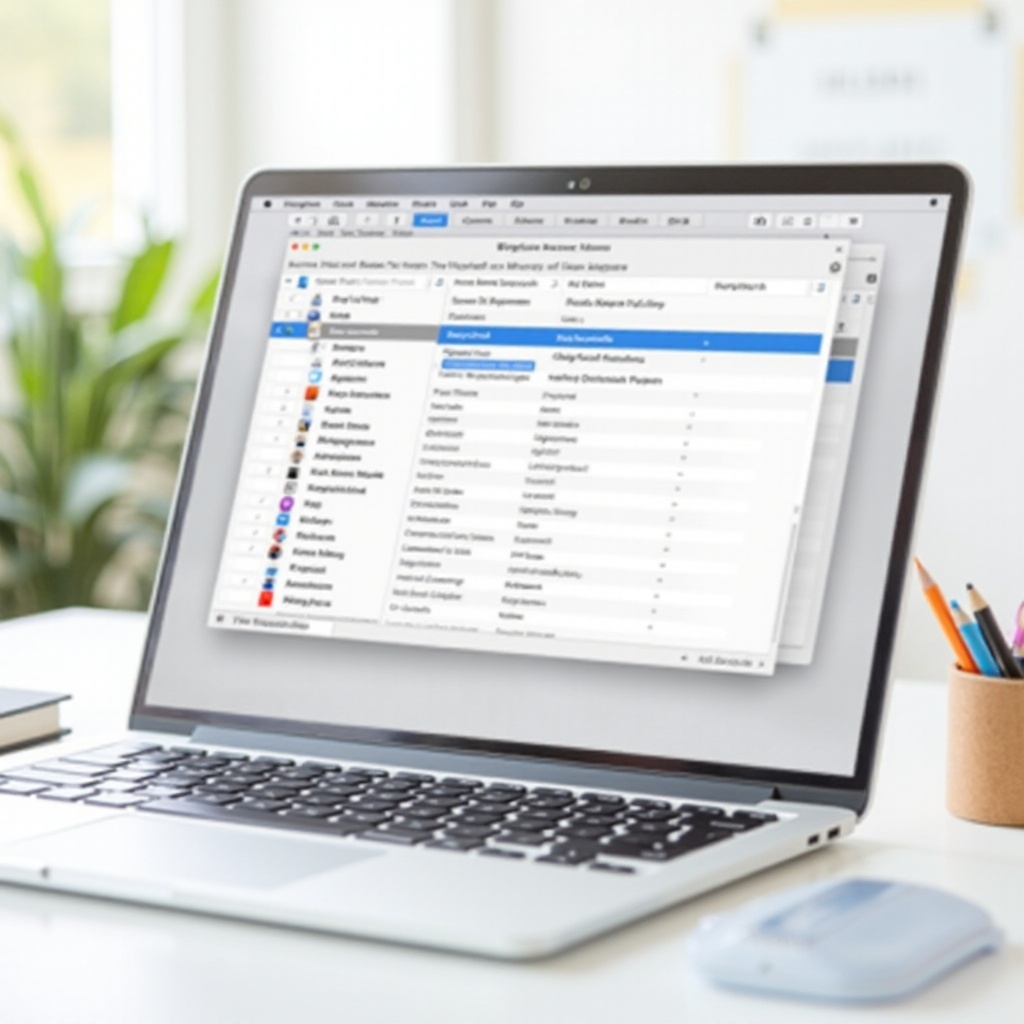
Понимание Keychain Access на Mac
Keychain Access — это универсальный менеджер паролей, интегрированный в операционную систему вашего Mac. Он организует конфиденциальную информацию, такую как пароли, сертификаты и ключи, гарантируя их безопасность и доступность. Бесшовная интеграция с macOS делает Keychain популярным выбором для многих пользователей, обеспечивая мощное сочетание удобства и безопасности.
Знакомство с интерфейсом Keychain важно для эффективного извлечения сохраненных паролей. Знание его работы не только облегчает использование в повседневной жизни, но и укрепляет общую цифровую безопасность.
Пошаговое руководство по извлечению паролей из Keychain
Извлечение паролей из Keychain Access требует соблюдения простого процесса:
- Доступ к приложению Keychain:
- Перейдите в папку Applications, выберите Utilities, затем откройте Keychain Access.
-
Кроме того, используйте Поиск Spotlight с ‘Command + Space’ и введите ‘Keychain Access.’
-
Ориентация в интерфейсе:
- Окно Keychain Access отображает категории, включая Login, iCloud и System.
-
Выберите соответствующую категорию для поиска нужного пароля.
-
Поиск и раскрытие паролей:
- Используйте строку поиска для нахождения элемента пароля с помощью службы или имени пользователя.
- Дважды щелкните элемент для доступа к подробной информации. Поставьте галочку ‘Show Password’ и введите пароль для входа в Mac, чтобы раскрыть его.
Этот процесс помогает вам легко управлять паролями, предоставляя надежный доступ в любое время.

Устранение распространенных проблем с Keychain
Хотя Keychain Access остается надежным, иногда возникают проблемы, требующие внимания для обеспечения бесперебойной работы.
- Решение проблемы заблокированной цепочки ключей:
-
Перезагрузите компьютер и убедитесь в правильности пароля вашей учетной записи пользователя, чтобы разблокировать Keychain. Стойкие проблемы могут потребовать сброса, что удаляет сохраненные данные.
-
Исправление проблем синхронизации:
- Проверьте настройки iCloud, чтобы убедиться в правильности синхронизации Keychain на устройствах. Перейдите в System Preferences > iCloud и убедитесь, что Keychain выбран для синхронизации.
Эффективное устранение неисправностей поддерживает непрерывный доступ и безопасность, делая ваш опыт работы с Keychain максимально бесперебойным.
Повышение безопасности ваших паролей
Помимо извлечения, обеспечение безопасности ваших паролей требует принятия надежных практик безопасности.
- Регулярные обновления паролей:
-
Регулярно обновляйте пароли, чтобы предотвратить несанкционированный доступ, идеальным сроком изменения является каждые несколько месяцев.
-
Использование двухфакторной аутентификации:
- Укрепите безопасность, включая двухфакторную аутентификацию, требующую дополнительного кода подтверждения наряду с паролем при входе в систему.
Внедрение этих практик помогает защитить вашу цифровую среду, обеспечивая спокойствие в отношении вашей конфиденциальной информации.

Заключение
Освоение Keychain Access на вашем Mac обеспечивает как удобство, так и безопасность, что ценно для эффективного вычислительного опыта. Вы узнали, как найти пароли в Keychain, решить проблемы с доступом и внедрить меры безопасности, важные шаги для защиты вашего цифрового присутствия.
Часто задаваемые вопросы
Как восстановить забытый пароль для Связки ключей?
Найдите связанный сервис в Доступе к Связке ключей, дважды щелкните, чтобы открыть детали, проверьте ‘Показать пароль’, и введите пароль администратора вашего Mac, чтобы его увидеть.
Что делать, если Доступ к Связке ключей работает неправильно?
Убедитесь, что macOS обновлена, и перезагрузите ваш Mac. Если проблемы сохраняются, перейдите в Доступ к Связке ключей > Предпочтения > Сбросить Связку ключей по умолчанию, чтобы решить.
Могу ли я синхронизировать пароли Связки ключей на нескольких устройствах Apple?
Да, синхронизируйте через iCloud, выбрав Связку ключей в Системных настройках > iCloud, обеспечивая бесшовный доступ на ваших устройствах.