
Введение
Steam Deck предлагает мощный игровой опыт, но эффективная установка игр является ключом к раскрытию его потенциала. Понимание того, где и как устанавливаются игры, имеет решающее значение для управления хранилищем, поддержания производительности и обеспечения безупречного использования. Давайте рассмотрим эту тему, чтобы помочь вам оптимизировать ваш Steam Deck.

Изучение вариантов хранения Steam Deck
Ваш Steam Deck поставляется с встроенным хранилищем, которое варьируется в зависимости от выбранной модели. Знание ваших вариантов хранения поможет вам эффективно планировать и управлять вашей библиотекой игр.
– Обзор внутреннего хранилища: Steam Deck имеет внутренние конфигурации от 64ГБ до 512ГБ. Важно оценить ваши потребности в хранилище и выбрать правильную модель, подходящую для ваших игровых привычек.
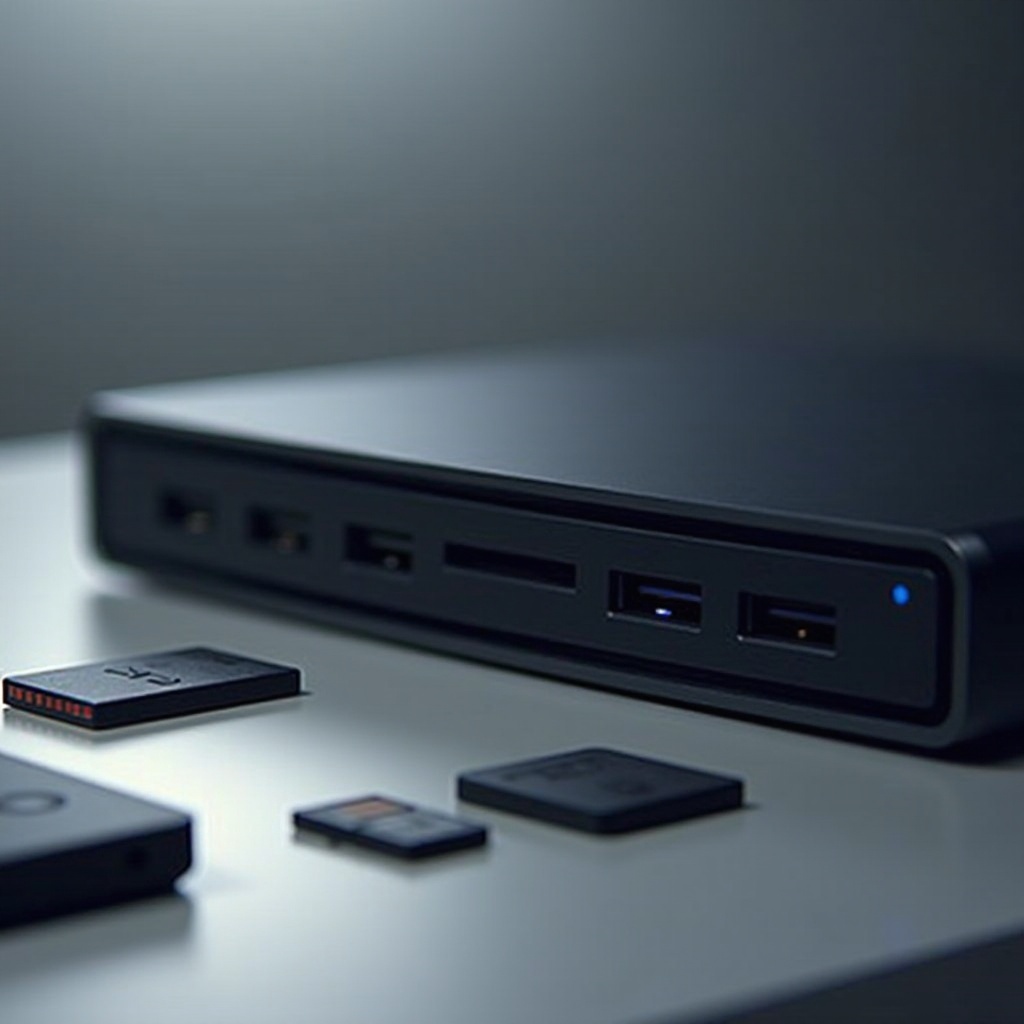
Внешние варианты хранения: Внешние варианты, такие как карты MicroSD и USB-C, расширяют вашу емкость хранения. Выбирайте карты высокой скорости для лучшей производительности и легкой интеграции.
Понимание вариантов хранения готовит вас к управлению установками в следующем разделе.
Пути установки игр по умолчанию
Линуксовая система Steam Deck организует игровые файлы систематически. Ознакомление с общими путями помогает эффективному управлению.
- Навигация по структуре файлов: Игры обычно устанавливаются в каталоги, такие как ‘/home/deck/.local/share/Steam/steamapps/common’. Знание этих путей помогает эффективно находить игровые файлы.
Соединение знаний о вариантах хранения с игровыми каталогами позволяет беспрепятственное управление и переходы к стратегиям оптимизации.
Управление и оптимизация установок игр
Эффективное управление вашей библиотекой требует понимания, как поддерживать пространство и оптимизировать производительность.
Инструменты и советы для эффективного управления: Регулярно очищайте кэшированные данные и удаляйте неиспользуемые игры для экономии места. Приложения, такие как Steam Cleaner, эффективно восстанавливают пространство.
Удаление и перенос игр: Определите игры, которые вы редко используете, удалите их или перенесите на внешнее хранилище для оптимального управления библиотекой.
Управление установками максимизирует производительность, создавая основу для изучения расширенных вариантов хранения.
Расширение хранилища на Steam Deck
Увеличьте емкость вашего Steam Deck через различные внешние варианты хранения.
Использование карт MicroSD: Убедитесь, что ваша карта MicroSD правильно отформатирована и используется. Карты высокой скорости позволяют быстрый доступ и установку.
Настройка внешних дисков: USB-C жесткие диски предлагают значительное хранилище и более быстрые передачи данных. Они поддерживают более крупные библиотеки и более сложные игры.
Расширенные варианты хранилища предотвращают нехватку места при создании разнообразной библиотеки и готовят вас к решению проблем с установкой.
Устранение распространенных проблем с установкой
Навигация по проблемам с установкой помогает поддерживать непрерывное удовольствие от игр.
Устранение ошибок установки: Ошибки установки часто возникают из-за конфликтов программного обеспечения или проблем сети. Регулярно обновляйте ваш Steam Deck и используйте проверки целостности файлов из меню Steam для их исправления.
Обеспечение производительности игры: Если возникают проблемы с производительностью, проверьте настройки игры и внесите корректировки. Регулярные проверки минимизируют задержку и поддерживают пик производительности.
Эффективное устранение неполадок поддерживает целостность устройства, прокладывая путь к расширенным решениям по хранению.
Расширенные решения по хранению
Для пользователей, ищущих больше пространства, изучите продвинутые стратегии хранения.
Изучение вариантов облачного хранения: Используйте Steam Cloud для резервного копирования сохранений и освобождения локального пространства. Это решение синхронизирует прогресс между устройствами беспрепятственно.
Экспериментальные настройки хранения: Рассмотрите замену SSD для большего пространства, гарантируя совместимость через тщательное исследование. Хотя это рискованно, такая настройка предлагает огромные приросты хранилища.
Эти продвинутые стратегии увеличивают возможности устройства, улучшая его функциональность и эффективность.
Заключение
Освоив установку и управление играми на вашем Steam Deck, вы обеспечиваете гладкую производительность и достаточное хранилище для продолжения наслаждения играми. Применение этих стратегий облегчает оптимальное использование хранилища, поддерживает целостность игр и готовит ваше устройство к будущим расширениям.
Часто задаваемые вопросы
Как можно проверить доступное хранилище на моем Steam Deck?
Перейдите в настройки, выберите «Хранилище» и проверьте доступную емкость как внутреннего, так и внешнего хранилищ.
Можно ли установить на Steam Deck игры не из Steam?
Да, вы можете установить другие игры, используя слои совместимости, такие как Proton, или перейдя в режим рабочего стола для ручной установки.
Какие лучшие внешние накопители для Steam Deck?
Рекомендуются накопители SSD с высокой скоростью чтения/записи, совместимые с USB-C для эффективной передачи данных.