
Введение
Steam Deck открывает новые возможности для игр, позволяя интеграцию мыши и клавиатуры. Эта адаптивность улучшает точность геймплея, особенно в жанрах, требующих быстрых рефлексов и детального контроля. Это руководство изучает, как подключить эти периферийные устройства к вашему Steam Deck и как максимально использовать их преимущества, предоставляя инструкции по настройке и рекомендации по аксессуарам для оптимального игрового процесса.
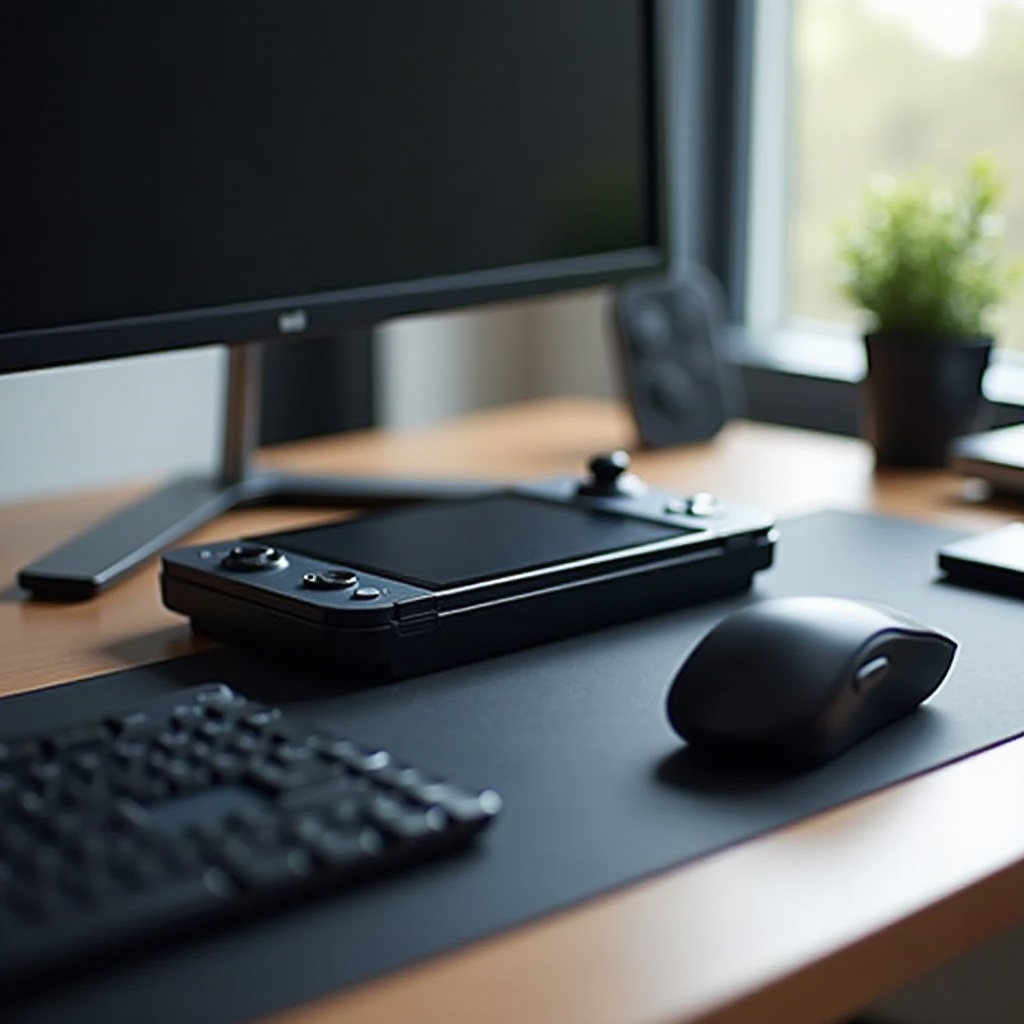
Совместимость Steam Deck с мышью и клавиатурой
Steam Deck удобно поддерживает как USB, так и Bluetooth соединения, предлагая гибкость для игроков, которые предпочитают проводную стабильность или беспроводное удобство.
– Родная поддержка и варианты: Steam Deck изначально поддерживает широкий ассортимент периферийных устройств. Пока ваша мышь и клавиатура совместимы с обычным ПК, они должны работать с Steam Deck также. Некоторым устройствам может потребоваться дополнительная настройка для оптимальной производительности.
- Подключение через USB vs. Bluetooth: Выбор между подключением через USB или Bluetooth может повлиять на ваш игровой опыт. USB соединения через совместимый хаб предлагают стабильные взаимодействия без задержек, что идеально подходит для соревновательных игр. Альтернативно, Bluetooth устройства обеспечивают беспроводную свободу, хотя иногда могут вводить небольшую задержку.
Понимание, какой тип подключения подходит для ваших нужд, подготавливает почву к следующему шагу: настройке этих устройств.
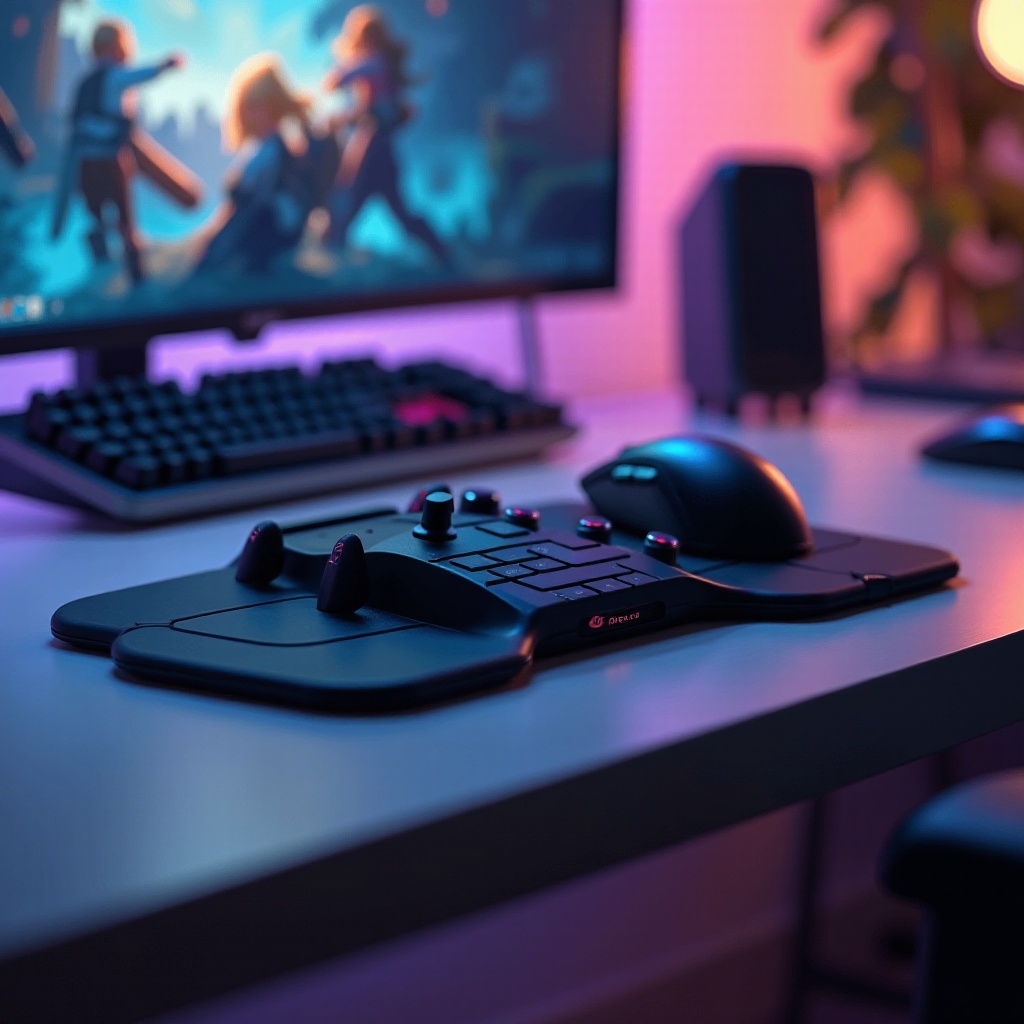
Пошаговое руководство по настройке периферийных устройств
Настройка вашего Steam Deck с мышью и клавиатурой проста и способствует более плавным и отзывчивым взаимодействиям.
1. Подключение через USB: Используйте USB-C хаб для эффективного управления вашими соединениями. Вставьте хаб в USB-C порт Steam Deck, затем подключите ваши периферийные устройства. Убедитесь, что хаб поддерживает передачу данных для поддержки оптимальной функциональности.
- Подключение через Bluetooth: начните с включения Bluetooth в настройках Steam Deck:
- Перейдите в ‘Настройки’ и выберите ‘Bluetooth’.
- Включите Bluetooth и подождите, пока ваши периферийные устройства не будут обнаружены.
-
Соедините мышь и клавиатуру из предоставленного списка.
-
Устранение проблем с подключением: если у вас возникли трудности, рассмотрите следующие решения:
- Перезапустите ваш Steam Deck и попробуйте подключиться снова.
- Убедитесь, что устройства заряжены и доступны для обнаружения.
- Подтвердите, что необходимые драйверы установлены и обновлены.
С вашими готовыми устройствами давайте рассмотрим, как они могут улучшить ваш игровой опыт.
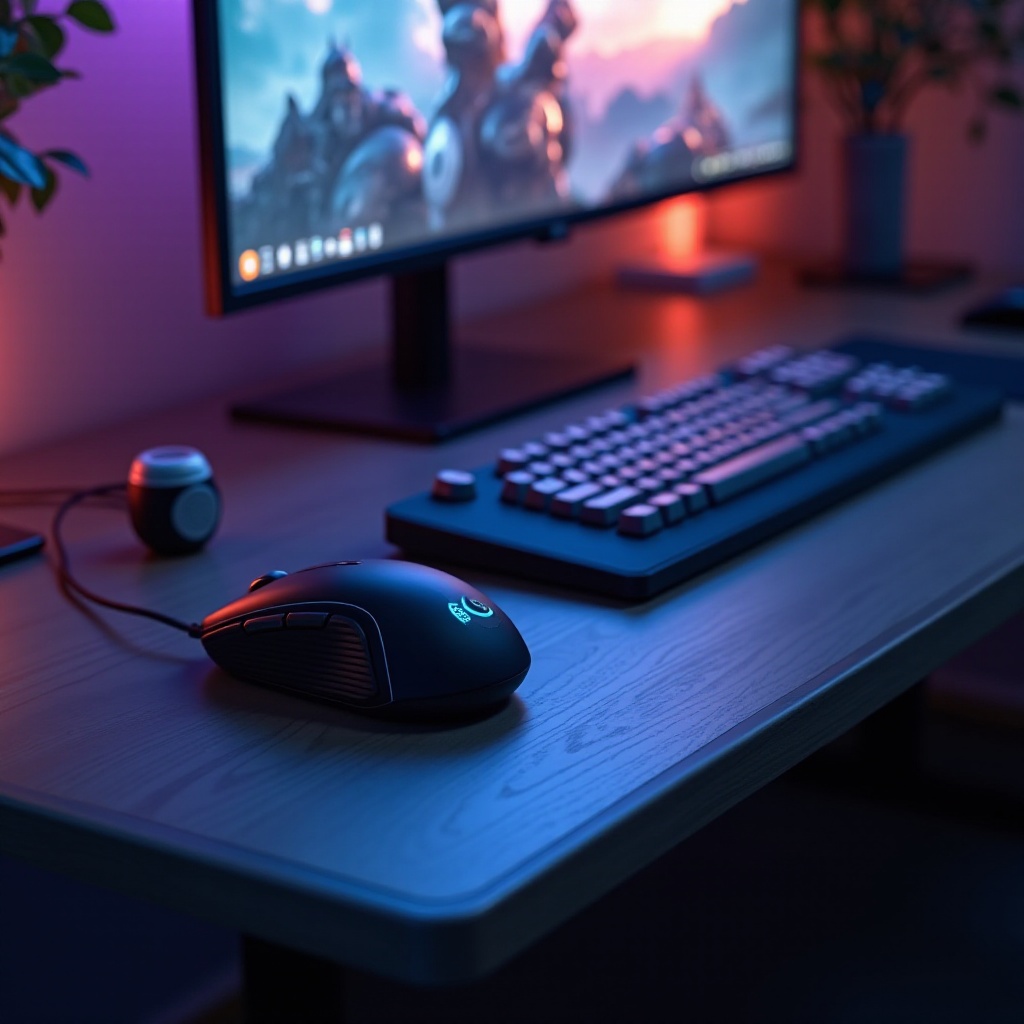
Улучшение вашего игрового опыта с периферийными устройствами
Использование мыши и клавиатуры значительно увеличивает точность и контроль в играх, адаптируясь к определенным жанрам.
– Преимущества для различных жанров игр: Игры, такие как шутеры от первого лица, стратегии в реальном времени и симуляторы, сильно выигрывают от точности, предлагаемой мышью, и эффективности ярлыков на клавиатуре.
-
Настройка игровых настроек: настройте ваши игровые настройки при переходе с управления Steam Deck. Изменение чувствительности мыши и переназначение клавиш на клавиатуре может создать более удобную и эффективную игровую установку.
-
Популярные игры, оптимизированные для мыши и клавиатуры: Таких игры, как ‘Civilization VI’, ‘Dota 2’ и ‘Counter-Strike: Global Offensive’ являются отличными кандидатами для интеграции мыши и клавиатуры, выигрывая от улучшенного контроля и скорости.
Чтобы еще больше улучшить вашу установку, давайте рассмотрим рекомендуемые аксессуары.
Рекомендуемые аксессуары мыши и клавиатуры для Steam Deck
Выбор правильных периферийных устройств может оптимизировать ваши игровые сессии, обеспечивая комфорт и эффективность.
-
Лучшие модели для бесшовной интеграции: выберите мыши с настраиваемым DPI и эргономичными дизайнами; клавиатуры должны предлагать четкие, отзывчивые клавиши и настраиваемую подсветку. Бренды, такие как Logitech и Razer, предоставляют надежные варианты, которые дополняют функциональность Steam Deck.
-
Советы по выбору подходящей установки: рассмотрите компактные дизайны для портативности, беспроводные модели для удобства и проводные установки для обеспечения стабильной производительности. Оцените свой стиль игры и окружение, чтобы определить лучшие варианты.
С учетом этих рекомендаций вы можете теперь тонко настроить ваш игровой опыт на Steam Deck. Давайте завершим наши инсайты.
Заключение
Интеграция мыши и клавиатуры с вашим Steam Deck улучшает точность геймплея и расширяет ваш выбор игр. Понимая совместимость и выбрав оптимальные периферийные устройства, вы открываете новое измерение игровых возможностей, наслаждаясь как нишевыми, так и соревновательными играми в полной мере.
Часто задаваемые вопросы
В какие игры можно играть с помощью мыши и клавиатуры на Steam Deck?
Вы можете улучшить игровой процесс в FPS, RTS и симуляторах, таких как ‘Civilization VI’, ‘Dota 2’ и ‘Counter-Strike: Global Offensive’.
Можно ли использовать любой тип клавиатуры и мыши с Steam Deck?
Большинство стандартных USB и Bluetooth клавиатур и мышей совместимы, если они работают с ПК. Проверьте спецификации и руководства по совместимости, чтобы подтвердить.
Как устранить проблемы с подключением периферийных устройств?
Убедитесь, что ваши устройства видимы и заряжены. Перезагрузите Steam Deck, проверьте наличие обновлений программного обеспечения или установите драйверы, если проблемы повторяются.