
Giriş
Bir klasör açarsınız, bir dosya kaydedersiniz ve ekranda hiçbir şey değişmez. Bir öğeyi silersiniz, simge ortada kalır. Dosya Gezgini en son durumu göstermediğinde, hızlı bir yenileme genellikle sorunu çözer. Windows 11’de Dosya Gezgini’nde klasörleri nasıl yeniden yükleyeceğinize hâkim olmak istiyorsanız, bu kılavuz size açık ve kapsamlı bir yol sunar.
Hızlı klavye ve fare yöntemleri, yenilemenin gerçekte neleri güncellediğine dair derin bir bakış ve otomatik yenileme başarısız olduğunda çözümler bulacaksınız. Kılavuz ayrıca OneDrive, SharePoint ve ağ paylaşımları için özel durumları ve Explorer’ı temiz biçimde yeniden başlatan ileri düzey kullanıcı betiklerini kapsar. Her bölüm, hızlı hareket edebilmeniz için kısa adımlar ve sade ifadeler kullanır.
Çoğu durumu saniyeler içinde çözülebilmeniz için en hızlı yenileme yollarıyla başlıyoruz. Ardından, yenilemenin perde arkasında neleri değiştirdiğini açıklıyoruz ki ne zaman yardımcı olacağını, ne zaman olmayacağını bilesiniz. Sonrasında bir klasörü yeniden yüklemenin tüm pratik yollarını görecek, inatçı sorunlar için ayrıntılı sorun giderme adımlarını takip edeceksiniz. Son olarak, performans ipuçları ve en iyi uygulamaları alacaksınız. Bu planla, hızlı cevaplarla başlayalım.
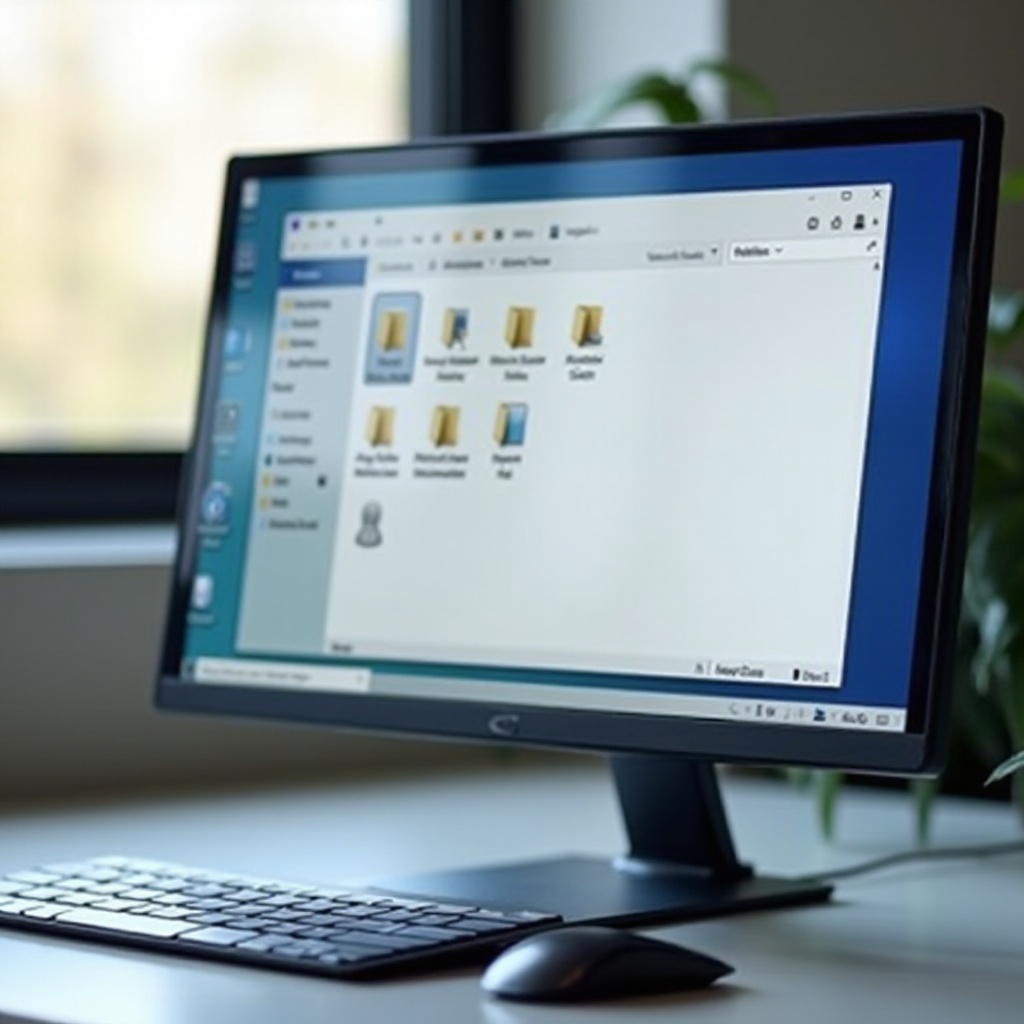
Kısa Cevap: Windows 11’de Bir Klasörü Yenilemenin En Hızlı Yolları
Klasör içinde herhangi bir yerden F5 veya Ctrl+R kullanın
Geçerli klasör görünümünü yenilemek için F5’e basın. Odak bir dosyada, adres çubuğunda veya ana bölmede olsa bile çalışır. Birçok kişi, kısayolun diğer Windows kısayollarıyla uyumlu hissettirmesi nedeniyle Ctrl+R’ı tercih eder. Her iki komut da klasörü yeniden sorgular ve listeyi anında yeniden çizer. Klavyenizde işlev tuşu katmanı varsa, F5’in başka bir eyleme atanmadığından emin olun.
Komut Çubuğundaki Yenile simgesine tıklayın
Bir klasör açın ve Komut Çubuğundaki dairesel ok şeklindeki Yenile simgesine tıklayın. F5 ile aynı eylemi gerçekleştirir ve fare veya dokunmatik kullanıcıları için uygundur. Simgeyi görmüyorsanız, pencereyi genişletin ya da üç noktaya tıklayarak taşma menüsünü açın ve oradan Yenile’yi seçin. Bu yöntem basit ve akılda kalıcıdır.
Sağ tıklayın > Daha fazla seçenek göster > Yenile
Klasör bölmesinde boş bir alana sağ tıklayın. Daha fazla seçenek göster’e tıklayın. Ardından Yenile’yi seçin. Bu, klasik bağlam menüsünü açar ve tanıdık komutu gösterir. Bir dosya seçiliyse, o dosyada işlem çalıştırmamak için önce boş bir alana tıklayın. Bu yol F5’ten daha yavaştır, ancak kısayolu unuttuğunuzda kullanışlıdır.
Bu hızlı yöntemler, çoğu güncel olmayan görünümü düzeltir. Sırada, her sorun için doğru aracı seçebilmeniz adına yenilemenin gerçekte neleri güncellediğini bilmek var.
Dosya Gezgini’nde Yenileme Gerçekte Ne Yapar
Yenileme vs. yeniden yükleme vs. yeniden dizin oluşturma
Yenileme, geçerli klasör görünümünü günceller. Explorer, kabuktan dizini yeniden taramasını ve dosya adlarını, boyutlarını, tarihlerini ve simgeleri yeniden çizmesini ister. Windows Arama dizinini yeniden oluşturmaz. Tüm sürücüyü taramaz. Yenilemeyi bir görünüm güncellemesi olarak düşünün; sistem taraması veya disk derin temizliği değil.
Yenilemeden sonra göreceğiniz ve görmeyeceğiniz değişiklikler
Sağlayıcılar bildirdikçe yeni dosya ve klasörleri, yeniden adlandırılmış öğeleri, boyut ve tarih değişikliklerini ve yeni senkronizasyon durumu simgelerini görürsünüz. Yalnızca yenilemeyle bozuk küçük resimleri veya kırık simgeleri düzeltemezsiniz. Bir ağ sunucusunun önbelleğini boşaltmaya zorlayamazsınız. İzinleri veya kimlik bilgisi sorunlarını geçersiz kılamazsınız.
Yalnızca yenilemeden daha iyi olduğu durumlar: Explorer’ı tamamen yeniden başlatmak
Birden fazla klasör güncellenmeyi reddediyorsa, menüler gecikiyorsa veya pencere donmuş gibi geliyorsa Windows Explorer’ı yeniden başlatın. Yeniden başlatma, kabuk oturumunu temizler ve görev çubuğunu, masaüstünü ve Dosya Gezgini’ni yeniden yükler. Güvenli yeniden başlatma komutlarını ve basit bir toplu iş kısayolunu ilerideki bir bölümde öğreneceksiniz.
Yenilemenin neler yapabildiğini netleştirdiğimize göre, hem klavye hem de fare ile bunu tetiklemenin tüm pratik yollarını toplayalım.
Bir Klasörü Yeniden Yüklemenin Tüm Yolları (Klavye, Araç Çubuğu, Bağlam Menüsü, Adres Çubuğu, Gezinme)
Klavye kısayolları: F5, Ctrl+R, Ctrl+Shift+R
- F5: Geçerli klasör için standart yenileme.
- Ctrl+R: F5 ile aynı davranış, bazı kullanıcılar tarafından tercih edilir.
- Ctrl+Shift+R: Birçok uygulamada bu, zorla yeniden yükleme anlamına gelir; Explorer’da yenileme ile aynıdır ve F5 yeniden eşlenmişse yardımcı olur.
Görünümünüz güncel değilse bunları kullanın. Kısayollar en hızlı ve en güvenilir yaklaşımdır.
Komut Çubuğu seçenekleri: Yenile, Görünüm, Sırala, Grupla
- Yenile: Komut Çubuğundaki dairesel oka tıklayın.
- Görünüm: Ayrıntılar, Liste veya Büyük simgeler arasında geçiş yapmak yeni bir sorgu ve yeniden çizim tetikler.
- Sırala veya Grupla: Sıralama düzenini ya da gruplamayı değiştirmek, Explorer’ın listeyi yeniden hesaplamasını zorlar ve çoğu zaman görünümü yeniden senkronize eder.
Doğrudan yenileme işe yaramazsa, Görünüm veya Sırala’yı değiştirmek genellikle arayüzü uyandırır.
Bağlam menüsü yolları: Modern menü ve klasik menü
- Modern menü: Boş alana sağ tıklayın ve sürümünüz veya tümleştirmeleriniz gösteriyorsa Yenile’yi arayın.
- Klasik menü: Sağ tıklayın, ardından Daha fazla seçenek göster’i seçin, sonra Yenile.
- İpucu: Üçüncü taraf bağlam işleyicileri yavaş veya kararsızsa, onları devre dışı bırakmak yenilemeyi anında yapılıyormuş gibi hissettirebilir.
Adres çubuğu ipuçları: Yolu yeniden girin, Enter’a basın, Yukarı sonra Geri
- Adres çubuğuna odaklanmak için Ctrl+L’e basın, ardından geçerli yolu yeniden yüklemek için Enter’a basın.
- Adres çubuğundaki kırıntı yolunda üst klasöre tıklayın, ardından özgün klasöre geri dönün.
- Yolu yapıştırın ve Enter’a basarak taze şekilde yeniden açın.
Bu hamleler, yalnızca yeniden çizmektense Explorer’ı gezinmeye zorlar ve genellikle takılı kalan bölmeyi temizler.
Gezinti bölmesi yöntemleri: Klasör değiştirin, Hızlı erişim, Son kullanılanlar
- Gezinti bölmesinde farklı bir klasöre atlayın, ardından geri dönün.
- Giriş veya Hızlı erişim’e tıklayın, sonra klasörünüzü yeniden seçin.
- Aynı konumu yeni bir sekmede açın ve eski sekmeyi kapatın.
Konum değiştirmek, Explorer’ın dosya sistemini yeniden sorgulamasını sağlar.
Tam bir yeniden yüklemeyi zorlamak için sekmeyi veya pencereyi kapatıp yeniden açın
- Sekmeyi kapatmak için orta tıklayın, sonra yeni bir sekme açıp geri gidin.
- Pencereyi Alt+F4 ile kapatın, ardından Dosya Gezgini’ni görev çubuğundan veya Başlat’tan yeniden açın.
- Simgeler veya sütunlar hâlâ yanlış görünüyorsa, sonraki adımlarda Explorer’ı yeniden başlatmayı planlayın.
Bu gezinme yöntemleri yine de listeyi güncellemiyorsa, muhtemelen otomatik yenileme sorunu yaşıyorsunuz. Bir sonraki bölüm temel nedenleri hedefleyen çözümler sunar.
Dosya Gezgini Güncellenmiyor veya Otomatik Yenilenmiyor Sorununu Giderme
Windows Explorer’ı Görev Yöneticisi üzerinden yeniden başlatın
1) Ctrl+Shift+Esc tuşlarına basın. 2) Windows Explorer’ı seçin. 3) Yeniden Başlat’a tıklayın. Görev çubuğu ve masaüstü kaybolup geri gelecektir. Klasörünüzü yeniden açın ve F5’i test edin. Bu sıfırlama, kısa ömürlü birçok arayüz sorununu ve takılı kabuk görünümlerini temizler.
Simge ve küçük resim önbelleklerini temizleyin
1) Ayarlar > Sistem > Depolama > Geçici dosyalar’ı açın. 2) Küçük resimler’i işaretleyin ve Temizleme’yi çalıştırın. 3) Ayrıca Disk Temizleme’yi çalıştırıp Küçük resimler’i seçebilirsiniz. Eski önizlemeleri kaldırmak, basit bir yenilemenin düzeltemediği görsel aksaklıkları giderir.
Hızlı erişim ve Son öğeler geçmişini sıfırlayın
1) Dosya Gezgini Seçenekleri’ni açın. 2) Genel sekmesinde, Gizlilik altında Temizle’ye tıklayın. 3) Son kullanılan dosyaları göster’i kapatıp tekrar açın. Hızlı erişim verileri bozulabilir ve liste güncellemelerini yavaşlatabilir; bunu temizlemek çoğu zaman normal yenileme davranışını geri getirir.
Etkilenen konumlar için Windows Arama dizinini yeniden oluşturun
1) Ayarlar > Gizlilik ve güvenlik > Windows’ta arama’yı açın. 2) Gelişmiş dizin oluşturma seçenekleri’ne tıklayın. 3) Gelişmiş’e, ardından Yeniden Oluştur’a tıklayın. Yalnızca bir klasörde sorun varsa, yeniden oluşturma öncesinde o konumu kaldırıp yeniden ekleyin. Dizin oluşturma temel yenilemeyi kontrol etmese de, aramanın iş akışınızı karıştırabilecek güncel olmayan sonuçlar göstermesini engeller.
Klasör görünüm önbelleğini (Bags ve MRU) güvenle sıfırlayın
1) Klasör Seçenekleri > Görünüm’de, geçerli şablon için Klasörleri Sıfırla’ya tıklayın. 2) Görünümler bozuk kalırsa, bir yedek dışa aktardıktan sonra BagMRU ve Bags anahtarlarını temizleyerek tam bir sıfırlamayı düşünün. Görünümleri sıfırlamak, Explorer’ın tüm klasörler için görüntü tercihlerini yeniden oluşturmasını zorlar.
Sorunlu kabuk uzantılarını devre dışı bırakın (temiz önyükleme veya ShellExView)
Üçüncü taraf bağlam menüsü işleyicileri ve senkronizasyon istemcileri güncellemeleri engelleyebilir. Test etmek için temiz önyüklemeyi deneyin. Ya da ShellExView gibi bir araçla Microsoft dışı uzantıları küçük gruplar hâlinde devre dışı bırakın. Suçluyu bulmak için tek tek yeniden etkinleştirin, ardından güncelleyin veya kaldırın.
Windows’u ve grafik sürücülerini güncelleyin; isteğe bağlı güncellemeleri kontrol edin
En son Windows 11 güncellemelerini yükleyin. Grafik sürücünüzü üreticiden güncelleyin. Explorer performansı ve yeniden çizim sorunları, toplu düzeltmeler ve görüntü sürücüsü güncellemelerinden sonra sıklıkla iyileşir.
Sistem dosyalarını onarmak için SFC ve DISM çalıştırın
Yükseltilmiş bir Terminal açın ve şunları çalıştırın: sfc /scannow, ardından DISM /Online /Cleanup-Image /RestoreHealth. Bittiğinde yeniden başlatın. Bu araçlar, Explorer’ı etkileyebilecek sistem bileşeni bozulmalarını giderir.
Yeni bir kullanıcı profiliyle test edin
Yeni bir yerel kullanıcı oluşturun, oturum açın ve Explorer yenilemeyi test edin. Orada çalışıyorsa, büyük olasılıkla özgün profilinizin önbellekleri veya ilkeleri hasarlıdır. Verileri taşıyabilir ve temiz bir başlangıç için ayarları yeniden kurabilirsiniz.
Explorer’ı etkileyen Grup İlkesi veya Kayıt Defteri değişikliklerini kontrol edin
Explorer ilkelerini değiştirdiyseniz veya kayıt defteri ince ayarları uyguladıysanız, geri alın ve test edin. Kabuğa kancalanan veya yenileme davranışını değiştiren ilkeler gecikmelere neden olabilir. Güvenle geri alabilmek için değişiklikleri belgeleyin.
Bu çözümler sorunu gidermezse, ileri yöntemlerle yapılacak daha derin bir sıfırlama, temiz bir kabuk durumunu geri getirebilir. Bir sonraki bölüm güvenli komut ve betikleri gösterir.
Sekmeler, Ağ ve Bulut Klasörleri: Özel Yenileme Senaryoları
OneDrive İsteğe Bağlı Dosyalar ve senkronizasyon gecikmeleri
OneDrive, senkronizasyon istemcisi değişiklikleri işlerken birkaç saniye gecikebilen durum simgeleri uygular. Görünümü güncellemek için F5’e basın, ancak ilerleme ve hatalar için OneDrive etkinlik panelini izleyin. Simgeler hiç değişmiyorsa, İsteğe Bağlı Dosyalar’ı kapatıp açın veya değişikliklerin web görünümünde göründüğünü doğruladıktan sonra hesabın bağlantısını kaldırıp yeniden bağlayın.
Dosya Gezgini’nde eşlenen SharePoint ve Teams kitaplıkları
Bir kitaplığı OneDrive üzerinden eklediğinizde veya OneDrive’a kısayol eklediğinizde, Explorer senkronizasyon istemcisine bağlıdır. Büyük kitaplıklar ve derin klasör ağaçları güncellemeleri geciktirir. Klasörü yenileyin, ardından hatalar için istemciyi kontrol edin. Aşırı uzun yolları kısaltın ve çok derin iç içe yapılardan kaçın ki listeleme hızlansın.
SMB eşlenmiş sürücüler ve DFS: önbellekleme ve gecikme
Sunucular ve istemciler dizin listelerini önbelleğe alabilir. F5 değişiklikleri göstermiyorsa, Ctrl+L’ye basın, yolu yeniden girin ve Enter’a basın. Güncellemeler hâlâ gecikiyorsa, yöneticinizden SMB dizin kiralaması ve önbellekleme ilkelerini gözden geçirmesini isteyin. Zaman damgası çakışmalarını önlemek için aygıt saatinizin sunucuyla eşleştiğinden emin olun.
Yenilemeden sonra izin değişiklikleri ve kimlik bilgisi istemleri
İzin değişikliğinden sonra, başka bir yere gidip geri dönene kadar Explorer eski erişimi tutabilir. Kimlik bilgisi istemleri alıyorsanız, Kimlik Bilgisi Yöneticisi’ni açın ve kayıtlı girdiyi güncelleyin veya kaldırın, ardından tekrar deneyin. Erişimi doğrulamak için bir kez daha yenileyin.
Büyük geliştirici depoları ve dosya değişikliklerini izleyen araçlar
Derleme araçları ve paket yöneticileri kısa sürede binlerce dosya oluşturabilir. Explorer bunları numaralandırmak için zamana ihtiyaç duyabilir. Ayrıntılar görünümüne geçin, Değiştirme tarihine göre sıralayın ve F5’e basın. Explorer yetişirken hızlı dosya değişimleri sırasında bir düzenleyicinin veya IDE’nin dosya ağacını kullanmayı düşünün.
Bu özel durumlar, bulut ve ağ katmanlarının yenileme zamanlamasını nasıl etkilediğini gösterir. Explorer hâlâ takılıyorsa, aşağıdaki ileri düzey kullanıcı yöntemleri kabuğun temizce yeniden başlatılmasını sağlayabilir.
Yenilemeyi Zorlamak için İleri Düzey Kullanıcı Yöntemleri
Komut İstemi veya PowerShell’den explorer.exe’yi yeniden başlatın
- Yükseltilmiş bir Terminal açın.
- Şunu çalıştırın: taskkill /f /im explorer.exe
- Ardından şunu çalıştırın: start explorer.exe
Bu, kabuğu durdurur ve yeniden başlatır. Görev çubuğunuz ve masaüstünüz kaybolur ve birkaç saniye içinde tekrar görünür. Dosya Gezgini’ni açın ve yenilemeyi yeniden test edin.
Kabuk görünümünü yenileten PowerShell betikleri
Odak hileleri olmadan etkin pencereyi yenileyecek basit bir komut yoktur, ancak kabukta programlı olarak gezinebilirsiniz. Hedef yolu COM otomasyonuyla açmak yeniden yüklemeyi zorlar. Çoğu kullanıcı için explorer.exe’yi hızlıca yeniden başlatmak hem daha güvenli hem de daha hızlıdır.
Explorer’ı güvenle sonlandırıp yeniden başlatmak için toplu iş kısayolu
Şu satırlarla bir .bat dosyası oluşturun: taskkill /f /im explorer.exe, timeout /t 2 /nobreak, start explorer.exe. Toplu iş dosyasını Başlat’a veya görev çubuğuna sabitleyin. Explorer takılı gibi hissettirdiğinde çalıştırın. Aygıtınız işlemi kapatmakta yavaşsa zaman aşımını artırın.
Autoruns ve ShellExView gibi üçüncü taraf araçları dikkatle kullanın
Kabuk girdilerini gözden geçirmek ve gereksiz olanları devre dışı bırakmak için Autoruns kullanın. Yenilemeyi engelleyebilecek bağlam menüsü işleyicilerini açıp kapatmak için ShellExView kullanın. Her seferinde bir öğe değiştirin ve kolayca geri alabilmek için not tutun.
Bu güçlü yöntemler, F5’in ötesine geçer ve arayüz takıldığında veya işlem hatalı davrandığında yardımcı olur.
Büyük veya Yoğun Klasörler için Performans İpuçları
Klasörü Resimler veya Videolar yerine Genel öğeler için optimize edin
Klasöre sağ tıklayın, Özellikler’i, ardından Özelleştir’i seçin. Karışık içerik için Bu klasörü şu amaçla optimize et ayarını Genel öğeler olarak belirleyin. Bu, yenilemeyi ve kaydırmayı yavaşlatan ağır üst veri taramalarını azaltır.
Ağır sütunları ve canlı önizlemeleri sınırlayın
Sadece ihtiyaç duyduğunuz sütunlarla Ayrıntılar görünümünü kullanın. Gerekmiyorsa Süre, Etiketler ve Boyutlar’ı kaldırın. Birçok büyük dosyayla çalışırken oluşturucu yükünü azaltmak için Önizleme bölmesini kapatın.
Gerçek zamanlı taramayı ve ağır bağlam menüsü işleyicilerini dizginleyin
Güvenilen, yüksek değişim oranına sahip klasörler için geçici antivirüs dışlamaları ekleyin. Kullanmadığınız ağır bağlam menüsü uzantılarını devre dışı bırakın. Her iki adım da F5’e bastıktan sonraki gecikmeleri azaltır.
İş yükünü azaltmak için dizin oluşturma seçeneklerini ve filtreli görünümleri kullanın
Arama sonuçlarının hızlı görünmesi için etkin çalışma klasörlerini dizine ekleyin. Liste boyutunu azaltmak için dosya türüne veya değiştirme tarihine göre filtreleyin. Daha küçük listeler daha hızlı yenilenir ve sıralanır.
Bu ince ayarlarla, ağır klasörler bile her yeniden yüklemede daha çevik ve duyarlı hissedilir.
Profesyonel İpuçları ve En İyi Uygulamalar
Daha hızlı erişim için Yenile’yi bağlam menüsüne ekleyin
Klasik menüyü tercih ediyorsanız, Yenile’ye daha az tıklamayla ulaşmak için sağ tıklayıp Daha fazla seçenek göster’i seçin. Ayrıca, tek tıklamayla yeniden yükleme için fare yazılımınızı kullanarak bir fare düğmesini F5 gönderecek şekilde eşleyebilirsiniz.
Sık kullanılan klasörleri Hızlı erişim’e sabitleyin
Ana proje klasörlerinizi Hızlı erişim’e sabitleyin. Hızlı erişim’e gidip tekrar klasörünüze dönmek hızlı bir yeniden yükleme zorlar ve derin yollar arasında gezinmeyi kısaltır.
Ne zaman yenileyeceğinizi, yeniden dizinleyeceğinizi veya Explorer’ı yeniden başlatacağınızı öğrenin
- Yalnızca bir klasör güncel görünmüyorsa yenileyin.
- Arama sonuçları gecikiyorsa veya öğeleri kaçırıyorsa yeniden dizin oluşturun.
- Birden fazla pencere donuyor veya simgeler yeniden çizilemiyorsa Explorer’ı yeniden başlatın.
Bu alışkanlıklar zaman kazandırır ve aşırıya kaçan çözümleri önler.
Sonuç
Artık Windows 11’de Dosya Gezgini’nde klasörleri nasıl yeniden yükleyeceğinize dair hızlı ve güvenilir bir el kitabınız var. F5 veya Ctrl+R ile başlayın. Klavye elinizin altında değilse Komut Çubuğunu veya bağlam menüsünü kullanın. Daha derin bir yeniden yükleme için başka bir konuma gidip geri dönün ya da sekmeyi yeniden açın. Explorer güncellemeyi reddettiğinde, sorun giderme adımlarını uygulayın: Explorer’ı yeniden başlatın, önbellekleri temizleyin, kabuk uzantılarını gözden geçirin ve sistem dosyalarını onarın.
Bulut ve ağ yolları kendi zorluklarını ekler, ancak hızlı bir yenileme artı senkronizasyon kontrolleri genellikle bunları çözer. Explorer takılırsa, güçlü yöntemler kabuğu saniyeler içinde yeniden başlatır. Yoğun klasörleri optimize edin ve en iyi sonuçlar için ne zaman yenileyeceğinizi, yeniden dizinleyeceğinizi veya yeniden başlatacağınızı öğrenin. Bu ipuçlarını yakınınızda tutun; klasörleriniz değişiklikleri olur olmaz yansıtacaktır.
Sıkça Sorulan Sorular
Windows 11’de Yenile’ye basana kadar yeni dosyalar neden görünmüyor?
Dosya Gezgini, dosya sisteminden gelen değişiklik olaylarını dinler. Eşitleme istemcileri, kabuk uzantıları ve ağ gecikmesi bu olayları geciktirebilir. Klasörü yeniden sorgulamak için F5’e basın. Bu sık oluyorsa, Windows’u güncelleyin, ağır bağlam menüsü işleyicilerini azaltın ve bulut eşitleme durumunu kontrol edin.
Dosya Gezgini’nin daha sık otomatik yenilemesini sağlayabilir miyim?
Dosya Gezgini, değişiklik bildirimleri aldığında yeniler. Yerleşik bir zamanlayıcı yoktur. Windows 11’i güncel tutarak, ağır sütunları azaltarak, kararsız uzantıları devre dışı bırakarak ve eşitleme istemcilerinin sorunsuz çalıştığından emin olarak güvenilirliği artırın. Otomatik yenileme başarısız olursa, Dosya Gezgini’ni yeniden başlatın veya bu kılavuzdaki düzeltmeleri uygulayın.
Tüm Dosya Gezgini pencerelerini yeniden yüklemeden yalnızca bir sekmeyi nasıl yenilerim?
Sekmeyi seçin ve yalnızca o görünümü yenilemek için F5’e veya Ctrl+R’ye basın. Sekme güncellenmeden kalıyorsa, sekmeyi kapatıp yeniden açın ya da başka bir klasöre gidip geri dönün. Birden fazla pencere veya sekme güncellenmeyi reddediyorsa yalnızca explorer.exe’yi yeniden başlatın.