
مقدمة
تؤدي رسالة التنبيه ‘تم تسجيل الخروج من iMessage’ إلى توقف الفقاعات الزرقاء، وتأخير مزامنة المجموعات، وقد تمنع FaceTime. يمكنك إصلاحها باتباع ترتيب دقيق من الفحوصات وخطوات تسجيل الدخول. يستهدف هذا الدليل أجهزة iPhone ويركز أولاً على الحلول السريعة. ستتحقق من حالة الخدمة، وتصحح أساسيات الجهاز، وتؤمن Apple ID الخاص بك، ثم تجري إعادة تفعيل نظيفة. بعد ذلك، ستعالج حواجز الشبكة، وعوامل شركة الاتصالات وSMS، وأي تغييرات في SIM أو eSIM التي كثيراً ما تُطلق هذا التنبيه. إذا كنت تستخدم شريحتي SIM، أو نقلت رقمك حديثاً، أو كنت على جهاز مُدار، فستجد نصائح محددة أدناه.
يبني كل قسم على الذي قبله لتتجنب التخمين. تبدأ بسرعة، ثم تنتقل إلى إصلاحات الحساب والشبكة، وتنهي بالتحقق والوقاية. يبقي التسلسل الوتيرة ويُساعدك على تقرير متى تشرك شركة الاتصالات أو دعم Apple.
ماذا يعني التنبيه
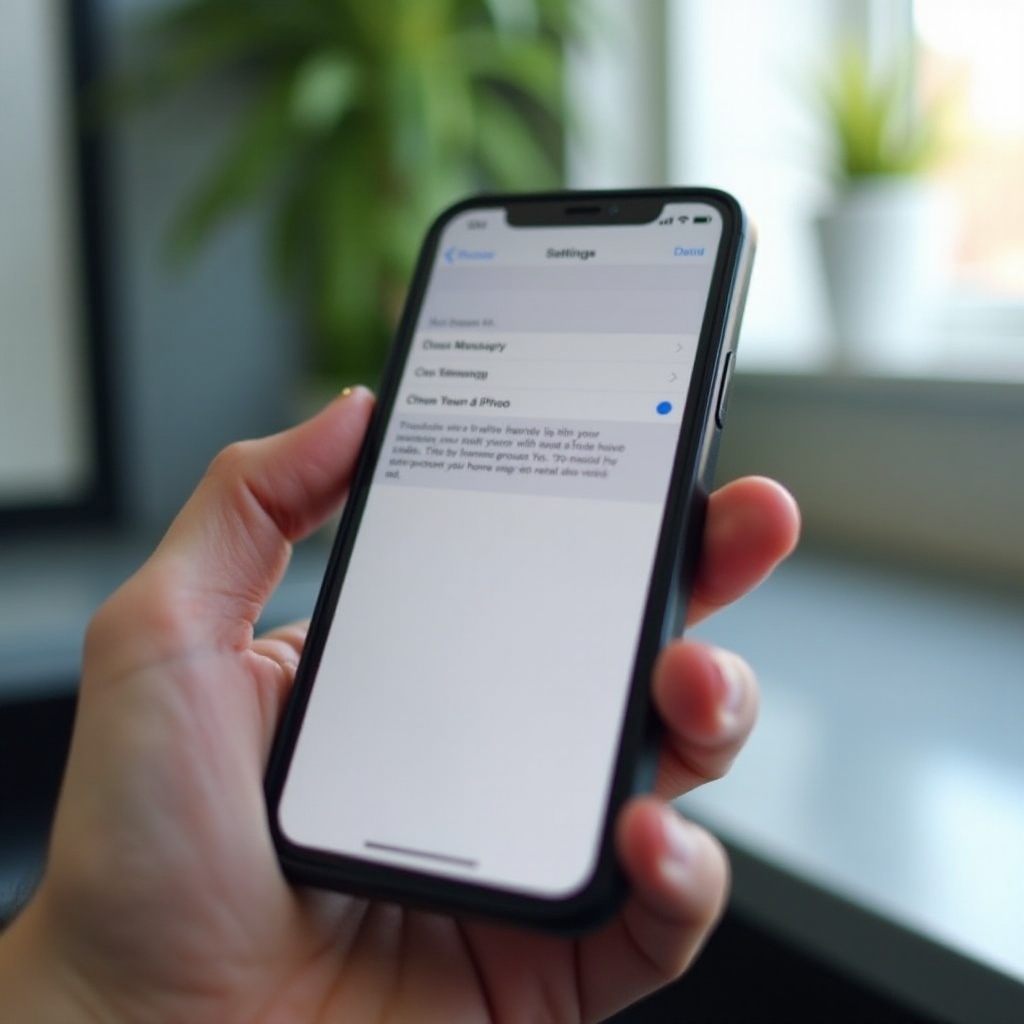
عند رؤية الشريط ‘تم تسجيل الخروج من iMessage’، فهذا يعني أن رقم هاتفك أو عناوين Apple ID غير مسجلة لـ iMessage على هذا الـ iPhone. قد تعود الرسائل إلى SMS. قد يعرض FaceTime “بانتظار التفعيل”.
من يستفيد من هذا
يساعد هذا الدليل مستخدمي iPhone على إصدارات iOS الحديثة، بمن فيهم مستخدمو eSIM أو الشريحتين. كما يفيد من غيّروا أرقامهم، أو يسافرون، أو يستخدمون “مدة استخدام الجهاز” أو ملفات تعريف مُدارة.
تشخيص سريع: الأعراض والفحوصات السريعة
قبل الخوض في خطوات أعمق، أكد المشكلة وابحث عن مكاسب سهلة. بضع دقائق هنا قد توفر وقتك لاحقاً وتوجّهك لما تجرب لاحقاً.
الأعراض الرئيسية
- شعار في الرسائل أو الإعدادات يفيد بأن iMessage تم تسجيل الخروج منه
- تُرسل الرسائل كـ SMS خضراء إلى جهات اتصال تظهر عادة بفقاعات زرقاء
- يعرض FaceTime “بانتظار التفعيل” أو أخطاء مشابهة
- تُظهر الإعدادات بريدك الإلكتروني فقط في “إرسال واستلام”، وليس رقم هاتفك
فحوصات سريعة للتنفيذ
- فعّل وضع الطائرة لمدة 20 ثانية، ثم أوقفه
- أعد تشغيل الـ iPhone لمسح حالات الراديو والخدمة العابرة
- افتح الإعدادات > الرسائل ولاحظ ما إذا كان iMessage متوقفاً. لا تُشغّله بعد؛ أكمل الفحوصات المسبقة أولاً
إذا أشارت العلامات إلى مشكلة تفعيل، فأنت جاهز للتحقق من عمل خدمات Apple وللتأكد من أن إعدادات جهازك لن تمنع التسجيل.
قبل أن تبدأ: فحوصات أساسية مسبقة
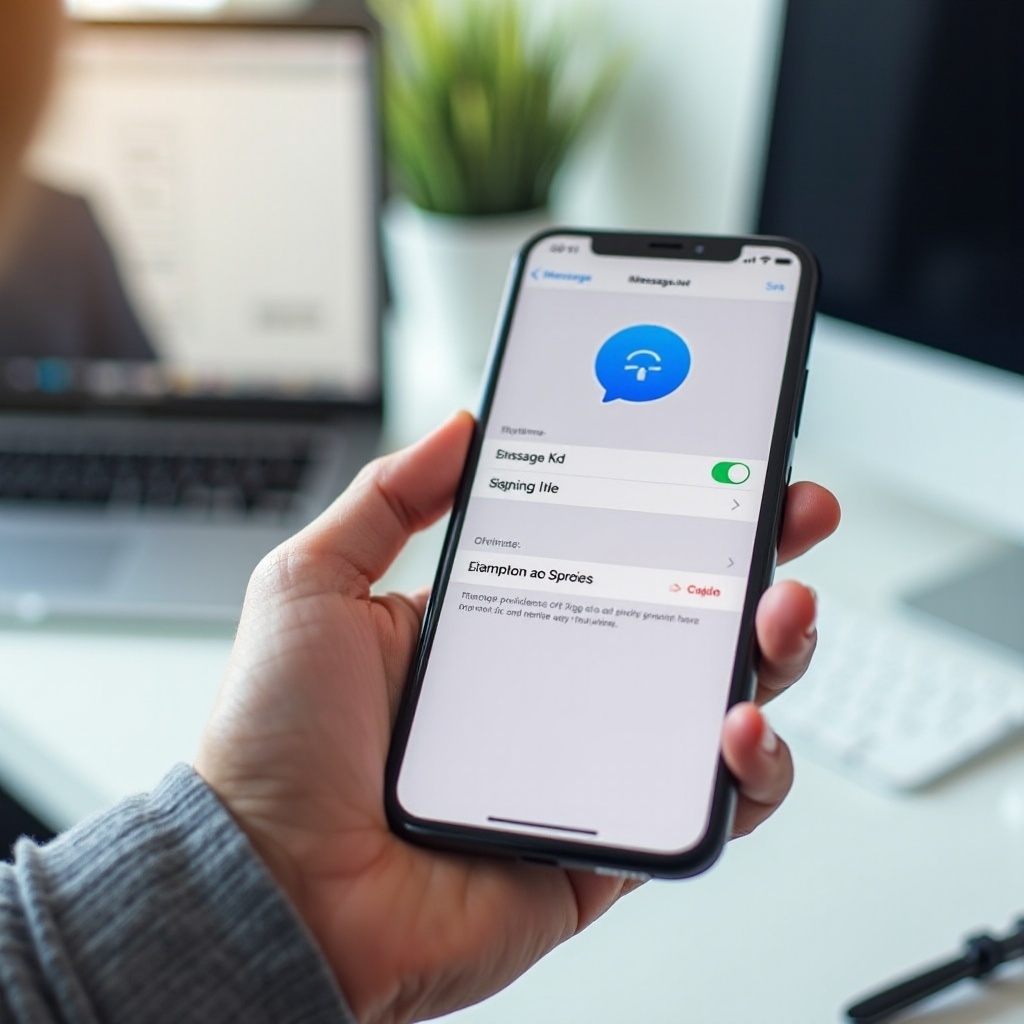
تريد الآن إزالة الموانع الواضحة. هذه الأساسيات تضمن أن جهازك يمكنه الوصول إلى Apple وأن الساعات المحلية، والطاقة، والتخزين لا تتداخل. مع تصحيح هذه، ترتفع نسبة نجاح الخطوات اللاحقة كثيراً.
حالة الخدمة وإعدادات الوقت
- تحقق من حالة أنظمة Apple وتأكد من توفر iMessage وFaceTime. إذا كان هناك انقطاع، انتظر حتى يزول
- اضبط الوقت الصحيح: الإعدادات > عام > التاريخ والوقت > التعيين تلقائياً. الوقت الخاطئ يعطل المصافحات الآمنة أثناء التفعيل
أساسيات الجهاز المهمة
- أبقِ البطارية فوق 20 بالمئة. أوقف وضع الطاقة المنخفضة حتى يكتمل التفعيل
- أوقف وضع البيانات المنخفضة على شبكتك الحالية. بعض شركات الاتصالات وشبكات Wi‑Fi تُبطئ المهام الخلفية
التخزين والهامش
- أبقِ ما لا يقل عن 1 جيجابايت متاحاً للتخزين المؤقت والتحديثات
- احذف الملفات الكبيرة أو أزل تحميل التطبيقات إذا كانت المساحة الحرة منخفضة
مع ضبط هذه الأساسيات، يمكنك التركيز على Apple ID الخاص بك، والذي يتحكم في ما إذا كان رقم هاتفك وعناوين بريدك يمكنها التسجيل على خوادم Apple.
أمّن Apple ID والمصادقة ذات العاملين
يجب أن يكون حسابك سليماً لنجاح التفعيل. إذا غيّرت كلمة مرورك أو فقدت الوصول إلى رقم موثوق، أصلح ذلك أولاً لتجنب الحلقات المتكررة ومطالبات تسجيل الدخول.
أكد تسجيل الدخول على الجهاز
- اذهب إلى الإعدادات > [اسمك]. إذا رأيت “تسجيل الدخول إلى iPhone”، فسجّل الدخول واتبع أي مطالبات
- وافق على إشعارات تسجيل الدخول على جهاز موثوق، واسمح بمزامنة “سلسلة المفاتيح” إذا طُلب ذلك
تحقق من المصادقة الثنائية والأرقام الموثوقة
- افتح الإعدادات > [اسمك] > كلمة السر والأمن. تأكد من أن المصادقة ذات العاملين قيد التشغيل
- أكد أن رقم هاتفك الموثوق حالي ويستطيع تلقي SMS أو المكالمات. أزل الأرقام القديمة أو غير النشطة
- في الإعدادات > الرسائل > إرسال واستلام، تأكد من صحة عناوين بريد Apple ID الخاصة بك والتحقق منها
نظّف قائمة أجهزتك
- في الإعدادات > [اسمك] > الأجهزة، أزل الأجهزة التي لم تعد تملكها
- قلم أجهزة Mac أو iPad القديمة التي لا تزال تدّعي رقمك أو عناوينك. هذا يتجنب الالتباس والتسجيلات الراكدة
مع سلامة Apple ID، أنت جاهز لإجراء إعادة تفعيل نظيفة لـ iMessage وFaceTime دون سحب أخطاء قديمة.
تم تسجيل الخروج من iMessage: كيفية الإصلاح (إعادة تفعيل خطوة بخطوة)
الترتيب مهم. اتبع هذا التسلسل لمسح الحالة القديمة ومنح التفعيل بداية نظيفة. تجنب التبديلات السريعة؛ الصبر يفيد أكثر من التبديل المتكرر.
أوقف الخدمات أولاً
1) الإعدادات > الرسائل > iMessage > إيقاف
2) الإعدادات > FaceTime > إيقاف
هذا يوقف المحاولات الخلفية ويُصفّي الجلسة الحالية. ابقها متوقفة أثناء إكمال الخطوات التالية.
أعد التشغيل وسجّل الدخول إذا لزم
1) إذا غيّرت كلمة مرور Apple ID مؤخراً، فسجل الخروج ثم ادخل مجدداً: الإعدادات > [اسمك] > تسجيل الخروج، احتفظ بنسخة محلية حيث يُعرض ذلك، ثم سجّل الدخول مجدداً
2) أعد تشغيل الـ iPhone: اضغط رفع الصوت والزر الجانبي معاً، اسحب لإيقاف التشغيل، انتظر 30 ثانية، ثم شغّل
إذا كان Apple ID مستقراً بالفعل ولم تغيّر كلمة المرور، يمكنك تخطي تسجيل الخروج لتقليل الاحتكاك.
شغّل الخدمات وانتظر
1) الإعدادات > الرسائل > iMessage > تشغيل
2) الإعدادات > FaceTime > تشغيل
3) أبقِ الهاتف على شبكة مستقرة ودعه لبضع دقائق. لا تُبدّل مراراً. راقب “إرسال واستلام” لظهور رقمك
إذا استمر التعثر في التفعيل، فخطوتك التالية هي التأكد من أن مسار الشبكة لا يحجب خوادم Apple أو رسالة SMS التي تؤكد رقمك.
إصلاحات الاتصال المهمة
يستخدم التفعيل الإنترنت وSMS صامتة. شبكات Wi‑Fi الضعيفة، والبوابات المقيدة، وVPN، وملفات التصفية غالباً ما تمنع أحدهما أو كليهما. أزل هذه العوائق قبل إعادة المحاولة.
الواي فاي، الخلوي، والبوابات المقيدة
- اختبر كلاً من Wi‑Fi والبيانات الخلوية لاستبعاد مشكلات الشبكة المحلية
- على Wi‑Fi العامة، افتح Safari وحمّل صفحة عادية لإظهار أي بوابة مقيدة لتسجيل الدخول. أكمل تسجيل الدخول قبل تمكين iMessage
- إذا كان جهاز التوجيه أو نقطة الوصول لديك صارمة، جرّب شبكة أخرى لعزل المشكلة
ضبط DNS ونظافة إعدادات الموجّه
- بدّل Wi‑Fi إيقافاً ثم تشغيلًا لتجديد العناوين وDNS
- إذا كنت تدير الموجّه، تجنّب حظر الاتصالات الصادرة أو استخدام مرشحات DNS عدوانية قد تعطل خدمات Apple
VPN، الترحيل الخاص، والملفات التعريفية
- عطّل VPN وأوقف مؤقتاً أي تطبيقات أمنية تقوم بتمرير الحركة عبر وكيل
- أوقف “ترحيل iCloud الخاص” مؤقتاً
- في الإعدادات > عام > VPN وإدارة الجهاز، أزل ملفات التكوين غير الضرورية التي تعدل APN أو إعدادات الوكيل
بعد إزالة هذه العوائق، أنت جاهز لتحديث البرمجيات والتأكد من أن SMS يمكنها حمل رسالة التفعيل.
حدّث iOS وإعدادات شركة الاتصالات؛ فعّل SMS للتفعيل
البرمجيات القديمة أو حظر SMS يسبب الكثير من حالات فشل التفعيل. حدّث كل شيء وتأكد من أن خطك وخطتك يستطيعان إرسال واستقبال الرسائل النصية.
حدّث iOS إلى أحدث إصدار
- الإعدادات > عام > تحديث البرامج. ثبّت التحديثات المتاحة وأعد التشغيل
- تحمل التحديثات إصلاحات للتفعيل وتحسينات للتوافق مع شركات الاتصالات
حدّث إعدادات شركة الاتصالات
- اتصل ببيانات الشبكة الخلوية
- اذهب إلى الإعدادات > عام > حول. إذا ظهر إشعار بتحديث إعدادات شركة الاتصالات، فاقبله
- أعد التشغيل إذا طُلب وتأكد من قدرتك على إرسال SMS عادية
أكد قدرة SMS والرسوم
- تأكد من أن خطتك تتضمن SMS. الخطط المعتمدة على البيانات فقط لا يمكنها إرسال رسائل التفعيل
- فعّل “الإرسال كـ SMS” في الإعدادات > الرسائل
- اسأل شركة الاتصالات إذا كانت الأكواد القصيرة أو رسائل SMS الدولية محظورة. تفرض بعض الشركات رسوماً صغيرة لرسائل التفعيل. أزل الحظر ووافق عليها قبل إعادة المحاولة
بعد التحديثات والتحقق من SMS، أعد محاولة تفعيل iMessage وFaceTime مرة أخرى. إذا غيّرت شرائح SIM أو الأرقام مؤخراً، فتعامل مع هذه التفاصيل التالية.
SIM وeSIM وشريحتي SIM وتغييرات الأرقام
تحريك الشريحة وعمليات نقل الأرقام كثيراً ما تُطلق تسجيلات خروج مؤقتة. يحتاج الجهاز وشركة الاتصالات إلى وقت للتوافق على تفاصيل خطك الجديد. واءم إعداداتك مع الخط الصحيح وأعطِ الشبكة وقتاً للاستقرار.
اختر الخط الصحيح لـ iMessage
- على شريحتي SIM، اضبط الخط المفضّل: الإعدادات > الرسائل > إرسال واستلام > بدء محادثات جديدة من. اختر الرقم الصحيح
- عيّن خط الصوت الافتراضي وتأكد من تمكين الخط الصحيح للبيانات ضمن إعدادات الخلوي
بعد تبديل أو تنزيل eSIM
- أعد تشغيل الـ iPhone بعد تثبيت أو نقل SIM أو eSIM
- أوقف iMessage وFaceTime ثم شغّلهما مجدداً
- تحقق من الإعدادات > الرسائل > إرسال واستلام. إذا ظهر الرقم القديم أو لم يظهر الرقم الجديد، فانتظر انتشار إعدادات شركة الاتصالات وحاول لاحقاً
واقع نقل الأرقام والتجوال
- قد تستغرق عمليات نقل الأرقام ساعات لتكتمل. خلال هذه الفترة، قد تفشل SMS أو تذهب إلى الشركة القديمة. انتظر استقرار المكالمات والرسائل قبل تفعيل iMessage
- أثناء السفر، فعّل التجوال إذا لزم الأمر حتى تتمكن رسالة التفعيل من المغادرة. قد تفرض بعض الشركات رسوماً على رسائل التفعيل الدولية. اسأل أولاً لتجنب المفاجآت
مع تسوية عوامل الشريحة والرقم، تأكد من أن القيود على الجهاز لا تمنع التفعيل في الخلفية بهدوء.
مدة استخدام الجهاز، القيود، والأجهزة المُدارة
يمكن أن تمنع القيود تغييرات تسجيل الدخول وتمنع الرسائل أو FaceTime من التفعيل. مراجعة سريعة قد تنقذك من عوائق غير مرئية تبدو كأعطال شبكة.
اسمح بتغييرات الحساب والمراسلة
- الإعدادات > مدة استخدام الجهاز > المحتوى والخصوصية. أوقف هذا مؤقتاً، أو اسمح بتغييرات الحساب وتأكد من السماح بالرسائل وFaceTime
- إذا كان أحد الوالدين يدير “مدة استخدام الجهاز” لحساب طفل، فاطلب منه السماح بهذه الإعدادات حتى يكتمل التفعيل
ملفات التعريف المُدارة وMDM
- الإعدادات > عام > VPN وإدارة الجهاز. إذا كان هناك ملف تعريفي للعمل أو المدرسة، فقد يعطل iMessage أو FaceTime
- تواصل مع المسؤول إن كانت السياسات تمنع التفعيل. قد تحتاج وصولاً مؤقتاً لتمكين هذه الخدمات
إذا لم تكن القيود هي المشكلة، يمكن أن تؤدي عمليات تنظيف أعمق إلى إعادة ضبط التخزين المؤقت وإعدادات الراديو التي قد تلتصق بعد التحديثات أو تغييرات الشريحة.
إعادات تعيين وتنظيفات عميقة (الملاذ الأخير)
استخدم هذه فقط بعد الخطوات السابقة. هذه الإجراءات تزيل بيانات التفعيل المخبأة، وأكوام الشبكة، وسجلات الخط التي قد تحتفظ بحالة سيئة. خطط لإعادة الانضمام إلى Wi‑Fi وإعادة إضافة eSIM إذا لزم.
إعادة تعيين إعدادات الشبكة
- الإعدادات > عام > نقل أو إعادة تعيين iPhone > إعادة تعيين > إعادة تعيين إعدادات الشبكة
- هذا يزيل كلمات مرور Wi‑Fi وإعدادات VPN وتعديلات APN. أعد الاتصال بـ Wi‑Fi بعد إعادة التعيين واختبر التفعيل مرة أخرى
إعادة إضافة eSIM أو إعادة إدخال SIM الفعلية
- بدعم من شركة الاتصالات، احذف ثم نزّل eSIM مرة أخرى
- بالنسبة إلى SIM الفعلية، أخرجها وأعد إدخالها. ثم أعد التشغيل وأعد محاولة التفعيل
- إذا كان على شركة الاتصالات إعادة توفير الخدمة للخط، اطلب منهم تحديث تسجيلات SMS وIMS
سجّل الخروج من جميع الأجهزة وأعد الإضافة بشكل منهجي
- على صفحة Apple ID، أزل الأجهزة التي لا تستخدمها. هذا يقلل التعارضات
- على الـ iPhone، سجّل الخروج من Apple ID، أعد التشغيل، ثم سجّل الدخول مجدداً، وبعدها فعّل iMessage وFaceTime
بعد إعادة تعيين عميقة، تحقق من الإصلاح للتأكد من أن رقمك وعناوين Apple ID نشطة وقابلة للوصول.
تحقق من أن المشكلة حُلّت (قائمة التحقق)
أكد التسجيل واختبر محادثات حقيقية. التحقق يمنع الثقة الزائفة ويلتقط مشكلات الخط المتبقية مبكراً.
افحص حالة “إرسال واستلام”
- الإعدادات > الرسائل > إرسال واستلام: يجب أن يظهر رقم هاتفك مع علامة اختيار. يجب أيضاً تحديد بريد Apple ID الإلكتروني
- إذا كان الرقم مفقوداً، حاول إيقاف iMessage وتشغيله مرة أخرى وانتظر بضع دقائق على شبكة مستقرة
اختبر الفقاعات الزرقاء والتسليم
- أرسل رسالة إلى جهة اتصال تستخدم iMessage. يجب أن تكون الفقاعة زرقاء وتعرض “تم التسليم”
- إذا كانت الرسائل خضراء، اطلب من جهة الاتصال تأكيد حالة iMessage لديهم. قد يكون iMessage لديهم متوقفاً أو معطلاً
FaceTime وتنظيف العناوين
- أجرِ مكالمة FaceTime إلى جهة اتصال معروفة تستخدم FaceTime. إذا رنّت كمكالمة FaceTime، فقد نجح التفعيل
- أزل الأرقام أو رسائل البريد القديمة من “إرسال واستلام” لتجنب الالتباس عبر الأجهزة
إذا كانت النتائج مختلطة أو لم يظهر رقمك أبداً، استعد للتصعيد مع تفاصيل واضحة.
متى تتصل بـ Apple أو بشركة الاتصالات
لقد غطّيت الآن عوامل الجهاز والحساب والشبكة وSIM. إذا استمر فشل تسجيل الرقم، فستحتاج مساعدة من شركة الاتصالات أو Apple. اختر المسار الصحيح لتوفير الوقت.
متى تتصل بشركة الاتصالات
- لا يظهر رقم هاتفك في “إرسال واستلام” بعد نقل رقم أو تفعيل SIM
- تفشل SMS في الإرسال أو تبدو الأكواد القصيرة محظورة
- يبدو تزويد eSIM أو تسجيل IMS غير مكتمل
متى تتصل بـ Apple
- تستمر أخطاء التفعيل المتكررة رغم شبكة نظيفة وقدرة SMS
- تتكرر مطالبات Apple ID أو تعرض قائمة الأجهزة تسجيلات غريبة
- تشتبه بوجود حظر من جهة الخادم على Apple ID الخاص بك أو رقمك
ما الذي تجمعه قبل الدعم
- لقطات شاشة للأخطاء، وإصدار iOS، وإصدار شركة الاتصالات
- رقم هاتفك، واختيار الخط على شريحتي SIM، والخطوات الدقيقة التي جرّبتها بالفعل
- الوقت التقريبي لآخر محاولة تفعيل وما إذا كنت على Wi‑Fi أو الخلوي
مع دخول الدعم، ينبغي أن تملك مساراً واضحاً للمضي قدماً. بمجرد الحل، حافظ على استقرار iMessage ببضع عادات بسيطة.
أفضل ممارسات الوقاية
تأتي الاستقرارية من عادات جيدة: أبقِ البرمجيات مُحدّثة، وأدِر Apple ID بعناية، وتعامل مع تغييرات الشريحة منهجياً، وتجنب الإفراط في تصفية الشبكة.
حدّث بسرعة
- ثبّت تحديثات iOS وتحديثات شركة الاتصالات فور ظهورها. أعد التشغيل بعد التحديثات الكبيرة
- بعد التحديث، افتح “الرسائل” وتأكد من أن “إرسال واستلام” يعرض رقمك
أدِر أمان Apple ID
- أبقِ المصادقة ذات العاملين مفعّلة وأرقامك الموثوقة محدثة
- راجع قائمة أجهزتك مرتين في السنة وأزل العتاد القديم
تعامل مع تغييرات الشريحة والرقم بحذر
- قبل التبديل، أوقف iMessage وFaceTime، واحتفظ بنسخة احتياطية لـ iPhone، وتأكد من أن الخط الجديد يمكنه إرسال SMS
- بعد إدخال أو تنزيل الشريحة الجديدة، أعد التشغيل، وشغّل الخدمات مرة أخرى، وانتظر اكتمال التفعيل
تجنب حواجز الشبكة أثناء التفعيل
- فضّل Wi‑Fi موثوقاً أو الشبكة الخلوية أثناء التفعيل
- أوقف VPN والترحيل الخاص مؤقتاً. أبقِ قواعد الموجّه بسيطة وتجنب ترشيح DNS عدواني
الخلاصة
عادة ما تعود رسالة ‘تم تسجيل الخروج من iMessage’ إلى قائمة قصيرة من الأسباب: صحة الحساب، وإمكانية الوصول إلى الشبكة، وقدرة SMS. ابدأ بالتشخيص السريع والفحوصات المسبقة، ثم أمّن Apple ID، وأجرِ إعادة تفعيل نظيفة، وأزل عوائق الشبكة وشركة الاتصالات. عالج تغييرات الشريحة أو الرقم وأزل القيود التي تمنع التفعيل بهدوء. إذا استمرت المشاكل، غالباً ما يحل إعادة ضبط الشبكة أو إعادة توفير الخدمة من شركة الاتصالات الحالات المستعصية. اتبع نصائح الوقاية لإبقاء الفقاعات الزرقاء وFaceTime يعملان بسلاسة بعد التحديثات والسفر وتغييرات الخط.
الأسئلة الشائعة
كم يستغرق تفعيل iMessage عادةً، ومتى ينبغي أن أقلق؟
تكتمل معظم عمليات التفعيل خلال بضع دقائق، لكن قد تستغرق ما يصل إلى 24 ساعة في حالات نادرة. تجنب التبديل السريع بين تشغيل الخدمة وإيقافها. إذا لم يتغير شيء بعد عدة ساعات ولم يظهر رقمك ضمن “إرسال واستقبال”، فاطلب من شركة الاتصالات تأكيد تفعيل رسائل SMS وإعداد الخط. إذا أكدت شركة الاتصالات أن كل شيء صحيح، فاتصل بـ Apple للتحقق من معرّف Apple والتسجيل على جانب الخادم.
هل يؤدي تفعيل iMessage إلى إرسال رسالة SMS تُحتسب عليها رسوم، وهل يمكنني تجنّب الرسوم؟
قد يرسل التفعيل رسالة أو أكثر من رسائل SMS، وأحيانًا دولية، وذلك حسب منطقتك وشركة الاتصالات. قد تفرض بعض الشركات رسومًا بسيطة. لا يمكنك تجنّب هذه الرسائل إذا كان رقمك يحتاج إلى التحقق. للحد من المفاجآت، تأكد من أن باقتك تدعم رسائل SMS، وأزل أي حظر على الرموز القصيرة أو الرسائل الدولية، واسأل شركة الاتصالات عن الرسوم قبل التفعيل.
هل سيؤدي تغيير شريحة SIM أو التحويل إلى eSIM إلى تسجيل خروجي من iMessage، وكيف أتجنب المشاكل؟
إن استبدال شرائح SIM أو نقل الرقم غالبًا ما يسبب تسجيل خروج مؤقت حتى يُسجَّل الخط الجديد. قبل التبديل، أوقف iMessage وFaceTime، وأنشئ نسخة احتياطية لـ iPhone، وتأكد من أن الخط الجديد يستطيع إرسال رسائل SMS. بعد التغيير، أعد التشغيل، وأعد تفعيل الخدمات، واختر الخط الصحيح ضمن “إرسال واستقبال”. أثناء عملية نقل الرقم الجارية، انتظر حتى تستقر الخدمة قبل محاولة التفعيل.