
Giriş
AirPods’unuzun, kasayı kapattığınız anda uykuya geçmesi gerekir. Kapak kapalıyken iPhone’unuzda Bağlandı görüyorsanız veya kulaklıklar kutudayken eşleşme sesi duyuyorsanız, sistem gerektiği halde uyanıyor demektir. Bu davranış pili tüketir, diğer aygıtlardaki sesi ele geçirir ve aramaları ile müziği güvenilmez hale getirir. İyi haber: çoğu neden basit ayarlardan veya küçük donanım tuhaflıklarından kaynaklanır.
Bu kılavuz tek bir soruna odaklanır: AirPods kutudayken telefona bağlanmaya devam ediyor. Belirtiyi doğrulayacak, olası nedenleri öğrenecek ve net adımlarla düzelteceksiniz. Hızlı çözümlerle başlıyoruz. Ardından iPhone ayarlarını düzenleyip Mac, iPad ve Watch’ta otomatik geçişi dizginliyoruz; kılıfı ve sensörleri kontrol ediyoruz. Sorun sürerse sıfırlamalara ve aygıt yazılımı güncellemelerine, modele özel ipuçlarına ve Apple ile ne zaman iletişime geçileceğine geçiyoruz. Önce gerçekte ne olduğunu doğrulayın; böylece yanlış çözümün peşine düşmekten kaçınabilirsiniz.
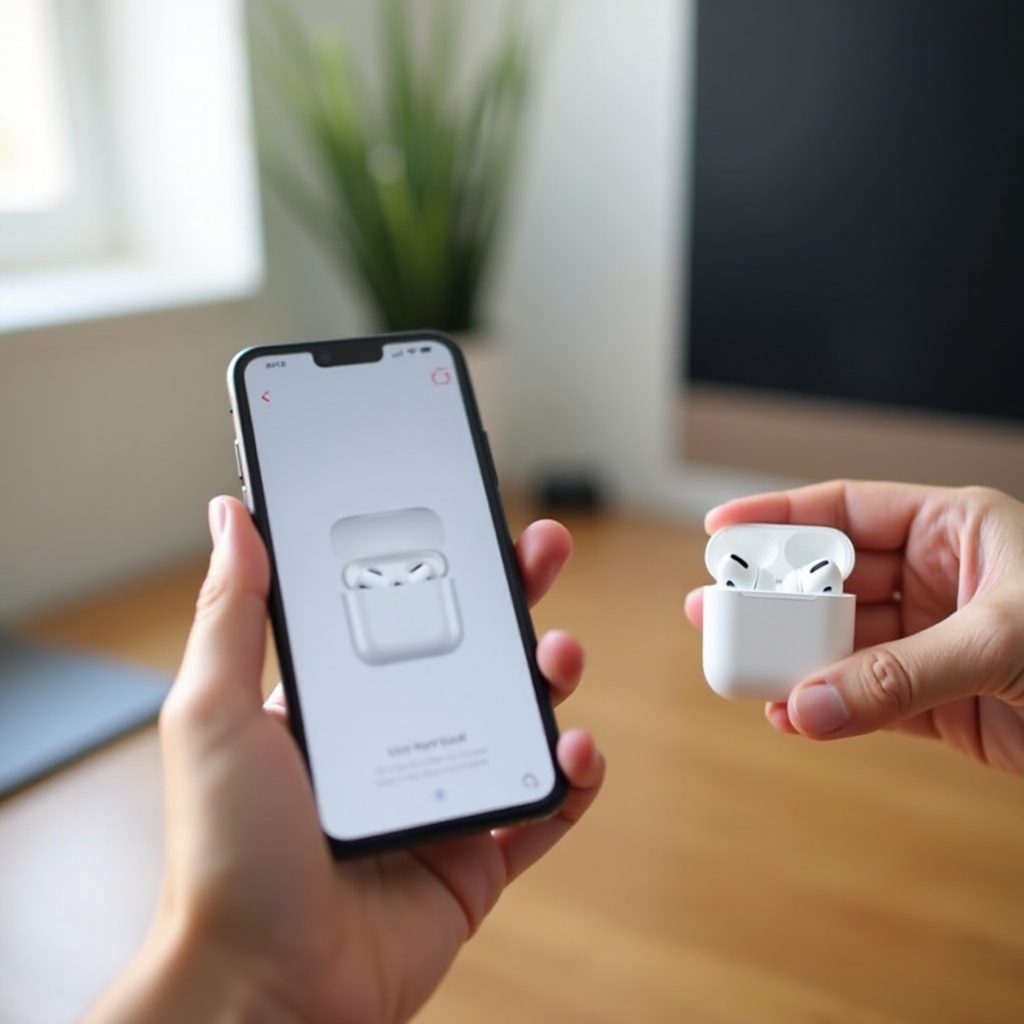
Belirtiler: AirPods’unuzun Kutudayken Bağlandığını Nasıl Doğrularsınız
Ayarları değiştirmeden önce, belirtiyi net biçimde doğrulayın. Bu, gerçek bir bağlantı sorunu yerine bir arayüz tuhaflığını çözmeye çalışmanızı önler.
- Kutu kapağı kapalıyken iPhone’da AirPods’unuzun durumu Bağlandı olarak değişiyor.
- Ses, kutuyu açmadan AirPods’a geçip sonra tekrar iPhone hoparlörüne dönüyor.
- Denetim Merkezi veya Şu Anda Çalıyor sayfası, rastgele zamanlarda AirPods’u etkin çıkış olarak gösteriyor.
- Apple Watch’unuz kulaklık simgesi gösteriyor ve kulaklıklar yuvadayken bile sesli uyarılar gönderiyor.
- Piller araç takımı sık uyanmaları gösteriyor; kullanmıyorken seviyeler yanıp sönüyor veya güncelleniyor.
Bluetooth’ta görünmek her zaman sorun olduğu anlamına gelmez. Bazen iOS, pil veya kontrol için hafif bir bağlantıyı sürdürür. Ana test, kapak kapalıyken ses yönlendirmesi ve kendiliğinden Bağlandı durumlarıdır. Belirtiyi doğruladıktan sonra doğru nedeni hedefleyebilirsiniz.
Neden Olur: AirPods Kutudayken Bağlandığında Temel Nedenler
Artık belirtiyi bildiğinize göre, bunu en yaygın tetikleyicilerle eşleştirin. Bu, en hızlı çözümü seçmenize yardımcı olur.
- iCloud Otomatik Geçiş: Apple aygıtları, AirPods’u çalmaya başlayan aygıta geçirmeye çalışır. Mac veya iPad’inizden gelen arka plan bir ping, AirPods’u kutudayken bile uyandırabilir.
- Bu iPhone’a Bağlan ayarının Otomatik olması: Bu ayar, iPhone’unuzun AirPods’u istediği zaman kapmasına izin verir. En son kullandığınızı geçersiz kılabilir ve beklenmedik bağlantılara yol açabilir.
- Otomatik Kulak Algılama karışıklığı: Kirli veya tıkanmış cilt algılama sensörleri, kutuyu kulağınız sanabilir.
- Kapak veya mıknatıs hizasızlığı: Kapak tam kapanmıyorsa, kılıf kulaklıklara uyku sinyali göndermeyebilir.
- Kirli sap kontakları: Sap şarj pimlerine tam oturmazsa kulaklık uyanık kalıp bağlanmaya hazır olabilir.
- Siri ve Bildirimleri Duyur: Ses tetikleyicileri Bluetooth yığınını dürtüp kulaklık profilini uyandırabilir.
- Aygıt yazılımı veya iOS hataları: Eski aygıt yazılımı veya bir aksaklık Bluetooth bağlantısını takılı bırakabilir.
- Düşük veya arızalı kılıf pili: Zayıf bir kılıf kulaklıkları uyku modunda tutamayabilir.
Tetikleyicilerin net bir resmine sahip olduğunuzda harekete geçebilirsiniz. Çoğu vakayı çözen basit, hızlı adımlarla başlayın.
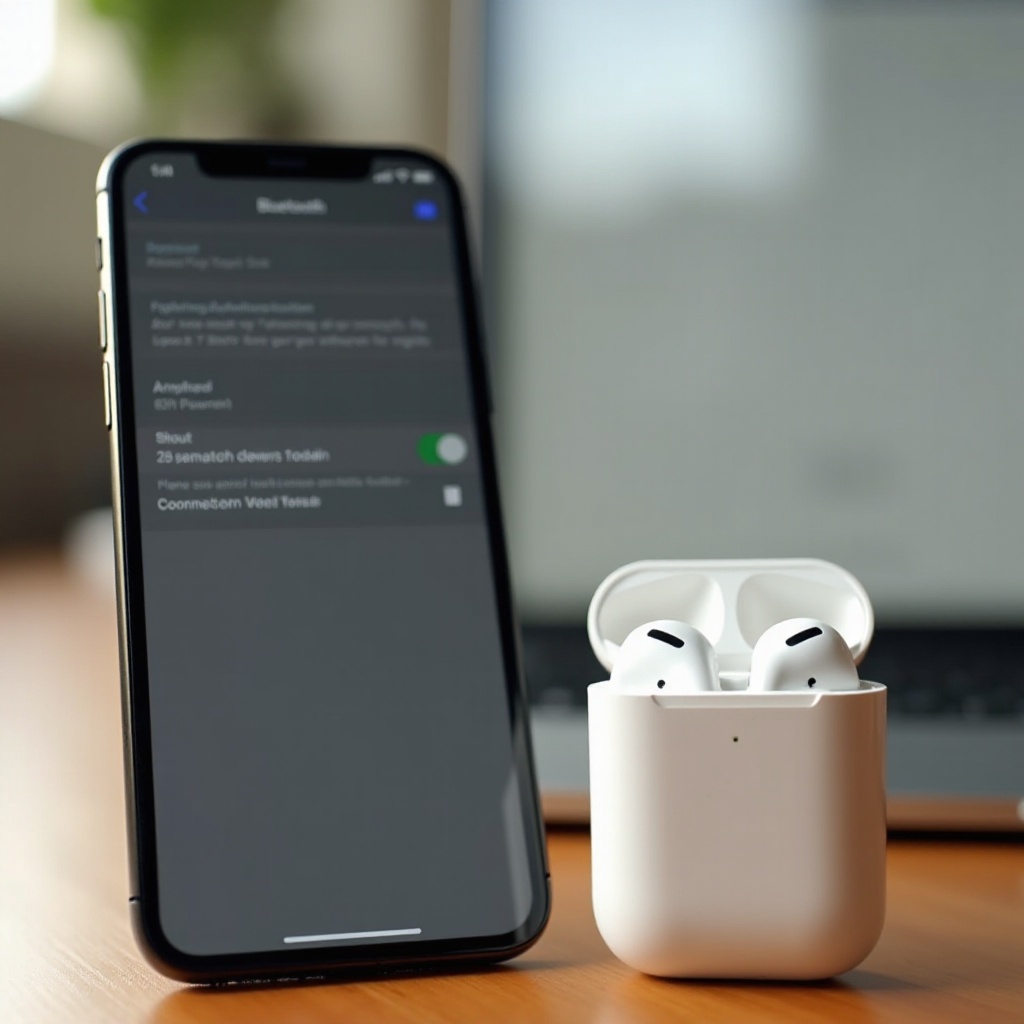
Hızlı Çözümler: AirPods’un Kutu İçinden Kendiliğinden Bağlanmasını Hızla Durdurun
Rastgele bağlantıları çoğu zaman birkaç dakikada durdurabilirsiniz. Önce bu hızlı çözümleri uygulayın. Sorun geri dönerse, kalıcı değişiklikleri daha sonra yapacaksınız.
1) Her bir kulaklığı yeniden oturtun
– Kapağı açın, iki kulaklığı çıkarın, sonra sağlam bir basışla geri yerleştirin.
– Sapların şarj kontaklarına oturduğundan emin olun.
2) Sensörleri ve kontakları temizleyin
– Kulaklık sensörlerinde ve sap kontaklarında kuru, tüy bırakmayan bir bez kullanın.
– Gerekirse bezi hafifçe %70 izopropil ile nemlendirin. Kasaya sıvı damlatmayın.
3) Üçüncü taraf kapakları çıkarın
– Kapağı az da olsa aralık tutabilen silikon veya sert kılıfları çıkarın.
– Kılıf çıplakken davranışı test edin.
4) iPhone’da Bluetooth’u aç/kapat yapın
– Ayarlar > Bluetooth’a gidin. Bluetooth’u Kapatın, 10 saniye bekleyin, sonra Açın.
– Bu, Bluetooth yığınındaki sıkışmış bir durumu temizler.
5) Bildirimleri Duyur’u geçici olarak kapatın
– Ayarlar > Bildirimler > Bildirimleri Duyur > Kapalı.
– Rastgele bağlantılar durursa, daha sonra ayarlayacağınız tetikleyiciyi buldunuz.
6) ‘Siri’yi Dinle’yi geçici olarak kapatın
– Ayarlar > Siri & Arama > ‘Siri’yi Dinle’ > Kapalı.
– Stabilse yeniden etkinleştirip geri dönüp dönmediğini gözlemleyin.
7) iOS’i güncelleyin ve her şeyi şarj edin
– iPhone’unuzu güncelleyin. Kılıf ve kulaklıkları %50’nin üzerine şarj edin.
– Bir güncelleme bekleniyorsa aygıt yazılımını yüklemek için kılıfı iPhone’unuzun yakınında 15–30 dakika açık tutun.
Hızlı çözümler işe yarıyorsa, iPhone’unuzdaki bağlantı davranışını değiştirerek kalıcı hale getirin.
AirPods’un Kutudayken Bağlanmasını Durduran iPhone Ayarları
Temelleri hallettikten sonra, bu sorunu kalıcı olarak en sık çözen iPhone ayarını değiştirin. Bu bölüm hızlı çözümler üzerine inşa edilir ve telefonunuzun AirPods’unuzu rastgele kapmasını önler.
-
Bu iPhone’a Bağlan ayarını değiştirin
1) Ayarlar > Bluetooth.
2) AirPods’unuzun yanındaki i düğmesine dokunun.
3) Bu iPhone’a Bağlan > Bu iPhone’a En Son Bağlandığında seçeneğine dokunun.
Bu, iPhone’unuzun AirPods’unuzu, son olarak bu aygıtta kullanmadıysanız çekmesini engeller. -
Test için Otomatik Kulak Algılamayı dizginleyin
1) AirPods ayarları sayfasında Otomatik Kulak Algılama’yı Kapalı konuma getirin.
2) Bir gün test edin. Rastgele bağlantılar durursa sensörleri iyice temizleyin, ardından kulakta özellikleri geri getirmek için yeniden etkinleştirin. -
Kulaklıklar için Bildirimleri Duyur’u kapatın
1) Ayarlar > Bildirimler > Bildirimleri Duyur.
2) Kapatın veya konuşmasına gerek olmayan gürültücü uygulamaları hariç tutun. -
‘Siri’yi Dinle’yi geçici olarak devre dışı bırakın
1) Ayarlar > Siri & Arama.
2) ‘Siri’yi Dinle’yi kapatın. Stabilse yeniden etkinleştirip izleyin. -
AirPods’unuzu unutturup yeniden eşleştirin
1) Ayarlar > Bluetooth > AirPods’unuzun yanındaki i > Bu Aygıtı Unut.
2) Her iki kulaklığı da kutuya koyun, kapağı açın ve ışık kehribar, ardından beyaz yanıp sönene kadar kılıf düğmesini basılı tutun.
3) Kılıfı iPhone’unuzun yakınına getirin ve kurulum kartını izleyin. -
AirPods’unuza benzersiz bir ad verin
1) AirPods ayarlarında adlarını değiştirin; örneğin: ‘Sam AirPods Pro’.
2) Bu, birden fazla aygıt otomatik geçiş yapmaya çalıştığında karışıklıkları önler.
iPhone’unuz tercihlerinize uyduğunda, diğer Apple aygıtlarınızın bağlantıyı uyandırmasını durdurun.
Mac, iPad ve Apple Watch’ta Otomatik Geçişi Durdurun
iPhone ayarlı olsa bile, yakındaki bir Mac veya iPad AirPods’u kutudan çekebilir. Ekosisteminizdeki otomatik geçişi dizginlemek beklenmedik bağlantıları önler.
-
Mac’te (macOS Ventura, Sonoma veya daha yenisi)
1) Sistem Ayarları > Bluetooth.
2) AirPods’unuzun yanındaki i düğmesine tıklayın.
3) Bu Mac’e Bağlan > Bu Mac’e En Son Bağlandığında olarak ayarlayın.
4) İsteğe bağlı: Sistem Ayarları > Ses. Uyanışta çıkışı AirPods yerine Dahili Hoparlörler olarak ayarlayın. -
iPad’de
1) Ayarlar > Bluetooth > AirPods’unuzun yanındaki i.
2) Bu iPad’e Bağlan > Bu iPad’e En Son Bağlandığında olarak ayarlayın. -
Apple Watch’ta
- Ayarlar > Genel > Otomatik Başlatma > Ses Uygulamaları’nı kapatın; otomatik kapmayı durdurur.
- Kulaklıkları yuvalamadan önce oynatmayı iPhone’unuzda açıkça başlatın; Watch’ın kapmasını önleyin.
Aygıtlarınızı uyumlu hale getirdiğinizde, başlıca yazılım nedenlerini ele almış olursunuz. Şimdi, kulaklıkların düzgünce uyumasını sağlayan kılıf ve sensörleri doğrulayın.
Donanım Kontrolleri: Kapak, Sensörler ve Temizlik İpuçları
Yazılım düzeltmeleri, donanım doğru davrandığında en iyi sonucu verir. Hizası bozuk bir kapak, kirli kontaklar veya yuvalardaki tiftik, her ayarı boşa çıkarıp kulaklıkları uyanık tutabilir.
- Kapak ve mıknatıs sızdırmazlığı
- Kapağı açıp kapatın. Sağlam bir manyetik “çıt” hissedilmelidir.
-
Kapak gevşek geliyorsa, uyku sensörü devreye girmeyebilir. Zorlamayın; destek için not alın.
-
Şarj onayı
- Her bir kulaklığı yuvaya yerleştirin ve kasanın LED’inin nabız gibi yanıp sonra sabitlendiğini gözleyin.
-
Piller araç takımını kontrol edin. Her kulaklık bir seviye rapor etmelidir. Bir kulaklık kayboluyor veya %0 gösteriyorsa, yeniden oturtup temizleyin.
-
Doğru temizlik yöntemi
- Yuvalardan ve menteşe alanından tiftikleri çıkarmak için yumuşak kıllı bir fırça kullanın.
- Sensörleri ve sap kontaklarını kuru, tüy bırakmayan bir bezle silin.
-
Gerekirse %70 izopropil ile hafifçe nemlendirilmiş bir bez kullanın. Kasaya asla sıvı dökmeyin.
-
Kaplamaları, çıkartmaları ve mıknatıslı montajları çıkarın
- Kaplamalar kulaklıkları hafifçe kaldırabilir. Mıknatıslar kapak sensörünü şaşırtabilir.
-
Parazit olasılığını elemek için çıplak halde test edin.
-
Kılıf pili sağlığı
- Çok düşük bir kılıf, kulaklıkları uykuda tutamayabilir. Tam şarj edin ve yeniden test edin.
Donanım bu kontrollerden geçiyor ve sorun devam ediyorsa, daha derin yazılım adımlarına ve aygıt yazılımı güncellemelerine geçin.
Gelişmiş Tanılama, Sıfırlamalar ve Aygıt Yazılımı Güncellemeleri
Bu noktada ayarları yaptınız ve donanımı kontrol ettiniz. AirPods kutudayken telefona bağlanmaya devam ediyorsa, sorunun AirPods’u mu yoksa telefonu mu takip ettiğini izole edin.
- Arayüz ile ses yönlendirmesini ayırt edin
- Denetim Merkezi, ses değil kontrol bağlantısı için Bağlandı gösterebilir. Ses iPhone’da kalıyorsa etki minimaldir.
-
Kapak kapalıyken ses AirPods’a yönleniyorsa, daha derin adımlara devam edin.
-
Başka bir aygıtta test edin
-
AirPods’unuzu bir aile üyesinin iPhone’u ile eşleştirin. Sorun AirPods’u takip ediyorsa, AirPods’un sıfırlanması veya servise ihtiyacı vardır. Telefonda kalıyorsa, iPhone ayarlarını yeniden gözden geçirin.
-
Tam AirPods sıfırlaması
1) Sahip olduğunuz tüm Apple aygıtlarında AirPods’u unutturun.
2) Her iki kulaklığı da kutuya koyun ve kapağı açın.
3) LED kehribar, ardından beyaz yanıp sönene kadar kurulum düğmesini yaklaşık 15 saniye basılı tutun.
4) Önce birincil iPhone’unuzla yeniden eşleştirin. Başarılı bir günün ardından diğer aygıtları ekleyin. -
AirPods aygıt yazılımını güncelleyin
- Kılıfı açık halde, Wi‑Fi’a bağlı ve kilidi açık bir iPhone’un yakınında, güç kaynağına bağlı olarak 15–30 dakika bekletin.
-
Ayarlar > Bluetooth > AirPods’un yanındaki i > Hakkında bölümünden aygıt yazılımını kontrol edin.
-
İsteğe bağlı: iPhone’da Ağ Ayarlarını Sıfırla
- Ayarlar > Genel > Aktar veya Sıfırla > Sıfırla > Ağ Ayarlarını Sıfırla.
- Wi‑Fi parolalarını yeniden gireceksiniz. Bluetooth davranışı dengesiz kalırsa bunu kullanın.
Sorun tam sıfırlama ve güncel aygıt yazılımından sonra da devam ederse, çözümü yönlendirebilecek model nüanslarına bakın.
AirPods 2/3, AirPods Pro/Pro 2 ve AirPods Max için Modele Özgü İpuçları
Farklı modeller farklı sensörler ve uyku mantığı kullanır. Sahip olduğunuz modele göre yaklaşımınızı uyarlayın.
- AirPods 2 ve 3
- Bu modeller gövde boyunca yakınlık sensörlerine dayanır. Yanlış bağlantılar çoğunlukla kirli sensörlere veya yuvalardaki tiftiklere dayanır. İyice temizleyip yeniden oturtun.
-
Bir kulaklık diğerinden daha sık bağlanıyorsa, yuvaları değiştirin. Davranış kulaklığı takip ederse, o kulaklığın ekstra temizliğe veya servise ihtiyacı vardır.
-
AirPods Pro ve Pro 2
- Cilt algılama sensörleri daha hassastır. Rastgele bağlantılar sürerse, nedeni doğrulamak için Otomatik Kulak Algılama’yı tam bir gün kapalı kullanın; ardından temizledikten sonra yeniden etkinleştirin.
-
Pro 2 kılıfında hoparlör ve U1 çipi bulunur. Kılıftan gelen Bul uyarı sesleri bir ses bağlantısı gerektirmez; bunları bir bağlantı hatasıyla karıştırmayın.
-
AirPods Max
- Max, uykuyu yönetmek için dahili sensörler ve Akıllı Kılıf kullanır. Max masa üzerinde bağlanıyorsa, Akıllı Kılıf’tan çıkarın ve bekleyin. Hâlâ bağlantıları uyandırıyorsa gürültü denetimi düğmesi ile Dijital Crown’u basılı tutarak sıfırlayın ve yeniden eşleştirin.
- Max’i, sensörleri şaşırtabilecek stand veya kapaklardaki güçlü mıknatıslardan uzak tutun.
Modele özgü adımlar donanıma işaret ediyorsa, Apple Desteği’ni dahil etmeye hazırsınız.
Apple Desteği ile Ne Zaman İletişime Geçmeli
Ayarları düzenlediniz, donanımı temizlediniz ve aygıt yazılımını sıfırladınız. Tüm bunlardan sonra AirPods kutudayken telefona bağlanmaya devam ediyorsa, altta yatan bir donanım arızası olasıdır.
- Kılıf kapağı sağlam kapanmıyor veya menteşe gevşek hissediliyor.
- Bir kulaklık, temizlik ve yeniden oturtmaya rağmen asla şarj oluyor görünmüyor.
- Kılıf pili anormal hızda boşalıyor veya şarj olmuyor.
- Kulaklıklar sıvıya maruz kaldı veya kontaklarda korozyon var.
- Rastgele bağlantılar, sıfırlama ve güncellemelerden hemen sonra geri geliyor.
Attığınız adımları ve desenleri belgeleyin; örneğin yalnızca sağ kulaklığın bağlanması veya yalnızca Mac’iniz uyanınca olması gibi. Tanılama için Apple Desteği ile iletişime geçin veya bir Apple Store’u ziyaret edin. Yalnızca bir kulaklık veya sadece kılıf için tek parça değişimlerini sorun. AppleCare+’ınız varsa onarımlar genellikle daha uyguna gelir. Garantiniz bittiyse, yalnızca kılıf değişiminin fiyatını yeni bir setle karşılaştırın.
Sonuç
İstenmeyen bağlantıları iki katmanda düzelterek durdurabilirsiniz: yazılım davranışı ve donanım hijyeni. Bu iPhone’a, Mac’e ve iPad’e Bağlan ayarını Bu aygıta En Son Bağlandığında olarak ayarlayın. Diğer aygıtlarınızdaki otomatik geçiş gürültüsünü azaltın. Tetikleyici oluyorsa Bildirimleri Duyur ve ‘Siri’yi Dinle’yi sakinleştirin. Sensörleri ve kontakları temizleyin, hacimli kılıfları çıkarın ve kapak sızdırmazlığını doğrulayın. Gerektiğinde AirPods’u sıfırlayıp aygıt yazılımını güncelleyerek kalıcı aksaklıkları giderin.
Bu adımlar, AirPods’un kutudayken telefona bağlanmaya devam ettiği vakaların çoğunu çözer. Çözmezse sorun kılıfta, bir kulaklıkta veya pildedir. Apple Desteği, tanılamayla nedeni doğrulayabilir ve onarım veya değişim seçenekleri sunabilir. Birkaç dikkatli ayar ve alışkanlıkla, AirPods’unuz kutuda uykuda kalacak ve yalnızca istediğinizde çalışmaya hazır olacaktır.
Sıkça Sorulan Sorular
AirPods’larım şarj kutusundayken bile neden ‘Connected’ yazıyor?
Bazen iOS, ses çıkış yolu yerine pil durumunu bildirmek için hafif bir denetim bağlantısı gösterir. Ses hâlâ iPhone’unuzdan çalıyor ve geçiş yapmıyorsa, zararsız olabilir. Kapak kapalıyken ses yönleniyorsa, Connect to This iPhone seçeneğini When Last Connected olarak ayarlayın, Announce Notifications özelliğini kapatın, sensörleri ve temas noktalarını temizleyin ve tekrar deneyin. Tam bir sıfırlama ve ürün yazılımı güncellemesinden sonra da sürerse, şarj kutusu uyku durumunu bildirmiyor olabilir ve servis gerektirebilir.
AirPods’un iPhone’um ve Mac’im arasında otomatik geçiş yapmasını nasıl durdururum?
Ayarı her cihazda değiştirin. iPhone’da: Settings > Bluetooth > AirPods’unuzun yanındaki i > Connect to This iPhone > When Last Connected to This iPhone. Mac’te: System Settings > Bluetooth > AirPods’unuzun yanındaki i > Connect to This Mac > When Last Connected to This Mac. iPad’de de aynısını yapın. Bir Mac uyandığında hâlâ onları kendine bağlıyorsa, System Settings > Sound bölümünde varsayılan olarak Internal Speakers’ı kullanacak şekilde ayarlayın.
Bir kılıf veya düşük pil, AirPods’un şarj kutusundayken bağlanmasına neden olabilir mi?
Evet. Hacimli kılıflar kapağın tam kapanmasını engelleyebilir ve uyku sensörünün devreye girmesini durdurabilir. Kılıfı çıkarın ve test edin. Düşük veya zayıflayan şarj kutusu pili de kulaklıkları kısmen uyanık bırakabilir. Şarj kutusunu en az %50’ye kadar şarj edin ve davranışı izleyin. Sorun şarjlıyken kayboluyor ve pil tükendikçe geri dönüyorsa, şarj kutusunun pili zayıf olabilir ve servis gerektirebilir.