
Wprowadzenie
Wykorzystanie kontrolera Nintendo Switch na PC otwiera nowe możliwości rozgrywki, łącząc dotykowe wrażenia z konsoli z wszechstronnością gier na PC. Skutecznie łącząc i konfigurowując kontroler, zyskujesz najlepsze z obu światów: wygodę i precyzję. Ten przewodnik ma na celu przeprowadzenie Cię przez proces, zapewniając płynne i przyjemne doświadczenie od konfiguracji po rozwiązywanie ewentualnych problemów.
Kompatybilność i wymagania
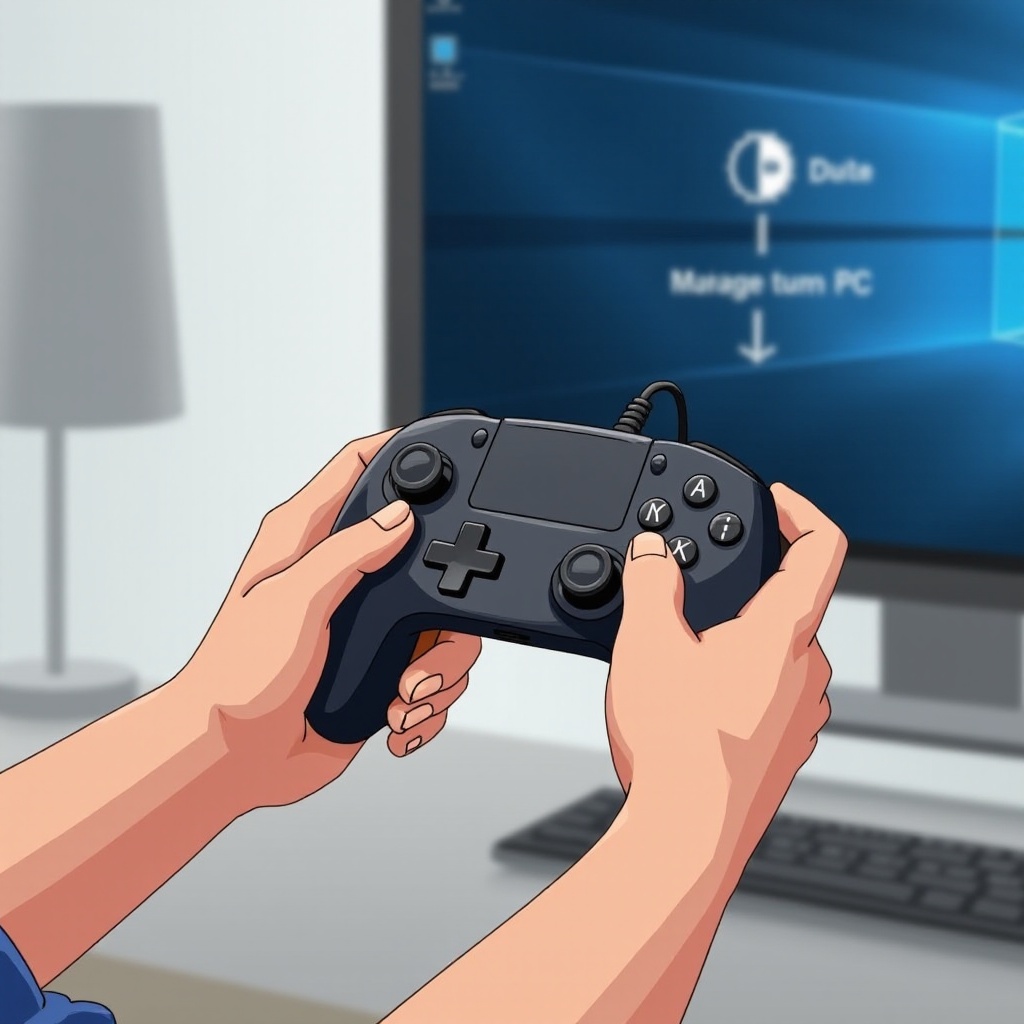
Przed podłączeniem kontrolera Nintendo Switch do PC, ważne jest sprawdzenie kompatybilności. Upewnij się, że Twój kontroler jest w pełni sprawny, a jeśli wybierasz połączenie bezprzewodowe, że Twój PC obsługuje Bluetooth. Dodatkowo upewnij się, że Twój system operacyjny jest zaktualizowany, a niezbędne sterowniki są zainstalowane.
Bezproblemowe połączenie wymaga dopasowania możliwości sprzętu do zamierzanej konfiguracji. Gdy to jest zapewnione, następnym krokiem jest wybór między prostym połączeniem przewodowym a bardziej elastyczną opcją bezprzewodową poprzez Bluetooth.
Podłączanie kontrolera Nintendo Switch do PC
Możesz podłączyć kontroler Nintendo Switch do PC, korzystając z dwóch głównych metod: kabla USB lub Bluetooth.
- Połączenie przewodowe:
- Podłącz kabel USB kontrolera do portu USB w PC.
-
Twój PC powinien wykryć kontroler i automatycznie zainstalować wszystkie potrzebne sterowniki.
-
Połączenie bezprzewodowe (Bluetooth):
- Aktywuj Bluetooth w ustawieniach PC.
- Przytrzymaj przycisk parowania na kontrolerze, aż zacznie migać.
- W ustawieniach Bluetooth kliknij ‘Dodaj urządzenie’ i wybierz swój kontroler z listy.
Po wykonaniu tych kroków, Twój kontroler jest gotowy do konfiguracji, co poprawi jego wydajność i dostosuje do Twoich preferencji w grach.
Konfigurowanie ustawień kontrolera dla optymalnej wydajności
Po pomyślnym podłączeniu, dostosowanie ustawień kontrolera może znacznie poprawić doświadczenie w grach. Można dokonywać regulacji poprzez ustawienia systemu Windows lub za pomocą zewnętrznego oprogramowania jak JoyToKey czy tryb Steam Big Picture.
- Przejdź do ustawień ‘Urządzenia’ i wybierz swój kontroler.
- Spersonalizuj konfiguracje przycisków i dostosuj ustawienia czułości.
- Użyj narzędzi oprogramowania, aby włączyć funkcje takie jak wibracje.
Optymalizując te ustawienia, Twój kontroler staje się bardziej responsywny, zapewniając bogatsze doświadczenie w grach, niezależnie od rodzaju gry. Następnie przyjrzyjmy się, jak radzić sobie z ewentualnymi problemami z połączeniem, aby zapewnić nieprzerwaną rozgrywkę.
Rozwiązywanie typowych problemów z połączeniem
Jeśli napotkasz problemy, zastosuj te strategie rozwiązywania problemów, aby rozwiązać typowe problemy:
- Przerywanie połączenia: Upewnij się, że sygnał Bluetooth jest niezasłonięty; przestaw swój PC w razie potrzeby.
- Kontroler nie rozpoznawany: Sprawdź aktualizacje sterowników i ponów proces parowania.
- Opóźnienia i latencja: Zminimalizuj procesy w tle wykorzystujące zasoby systemowe podczas gry.
Te rozwiązania pomogą utrzymać stabilne połączenie. Teraz, gdy Twój kontroler jest podłączony i zoptymalizowany, odkryj dodatkowe sposoby na poprawę doświadczenia w grach.
Ulepszanie doświadczenia w grach
Integracja kontrolera Nintendo Switch z grami na PC oferuje różne możliwości dostosowywania. Większość gier automatycznie wspiera kontroler, umożliwiając płynną rozgrywkę. Dodatkowe konfiguracje są dostępne poprzez platformy, takie jak Steam, pozwalając na dostosowanie sterowania do mechanik gry.
Te dostosowania zwiększają doznanie w grach, łącząc znajomość konsoli z adaptacyjnością PC, upewniając się, że cieszysz się każdą sesją w pełni.
Podsumowanie
Wykorzystanie kontrolera Nintendo Switch do gier na PC pozwala na lepszą kontrolę i zadowolenie podczas sesji gier. Niezależnie od połączenia przewodowego czy bezprzewodowego, zrozumienie procesu konfiguracji, ustawień i kroków rozwiązywania problemów zapewnia, że Twoja rozgrywka pozostaje płynna i angażująca. Skorzystaj z możliwości, jakie daje ta konfiguracja, i ciesz się lepszym doświadczeniem w grach.
Często zadawane pytania
Czy mogę używać wielu kontrolerów Nintendo Switch na jednym PC?
Tak, możesz używać wielu kontrolerów, upewniając się, że Twój PC obsługuje wiele urządzeń Bluetooth lub ma wystarczającą liczbę portów USB. Sparuj każdy kontroler indywidualnie.
Czy potrzebuję dodatkowego oprogramowania, aby skonfigurować kontroler Nintendo Switch na PC?
Podstawowa funkcjonalność nie wymaga dodatkowego oprogramowania, ale narzędzia jak JoyToKey czy Steam mogą poprawić mapowanie przycisków i kontroli.
Czy istnieje różnica w doświadczeniu gry między połączeniami przewodowymi a bezprzewodowymi?
Oba mają indywidualne korzyści: przewodowe zazwyczaj zmniejszają opóźnienia, podczas gdy bezprzewodowe oferują swobodę ruchu. Wybór zależy od preferencji i możliwości urządzenia.