
Wprowadzenie
Twoje AirPods powinny przechodzić w stan uśpienia w chwili, gdy zamkniesz etui. Jeśli na iPhonie widzisz Połączono lub słyszysz dźwięk parowania, gdy słuchawki spoczywają w etui, system budzi się, choć nie powinien. Takie zachowanie rozładowuje baterię, przejmuje dźwięk z innych urządzeń i sprawia, że połączenia oraz muzyka są niepewne. Dobra wiadomość: większość przyczyn to proste ustawienia lub drobne kwestie sprzętowe.
Ten poradnik skupia się na jednym problemie: airpods keep connecting to phone while in case. Potwierdzisz objaw, poznasz prawdopodobne przyczyny i naprawisz go dzięki jasnym krokom. Zaczynamy od szybkich rozwiązań. Potem dostrajamy ustawienia iPhone’a, poskramiamy automatyczne przełączanie na Macu, iPadzie i Apple Watchu oraz sprawdzamy etui i czujniki. Jeśli problem pozostanie, przejdziemy do resetów i aktualizacji oprogramowania sprzętowego, wskazówek specyficznych dla modeli oraz tego, kiedy skontaktować się z Apple. Najpierw potwierdź, co naprawdę się dzieje, aby nie gonić niewłaściwej naprawy.
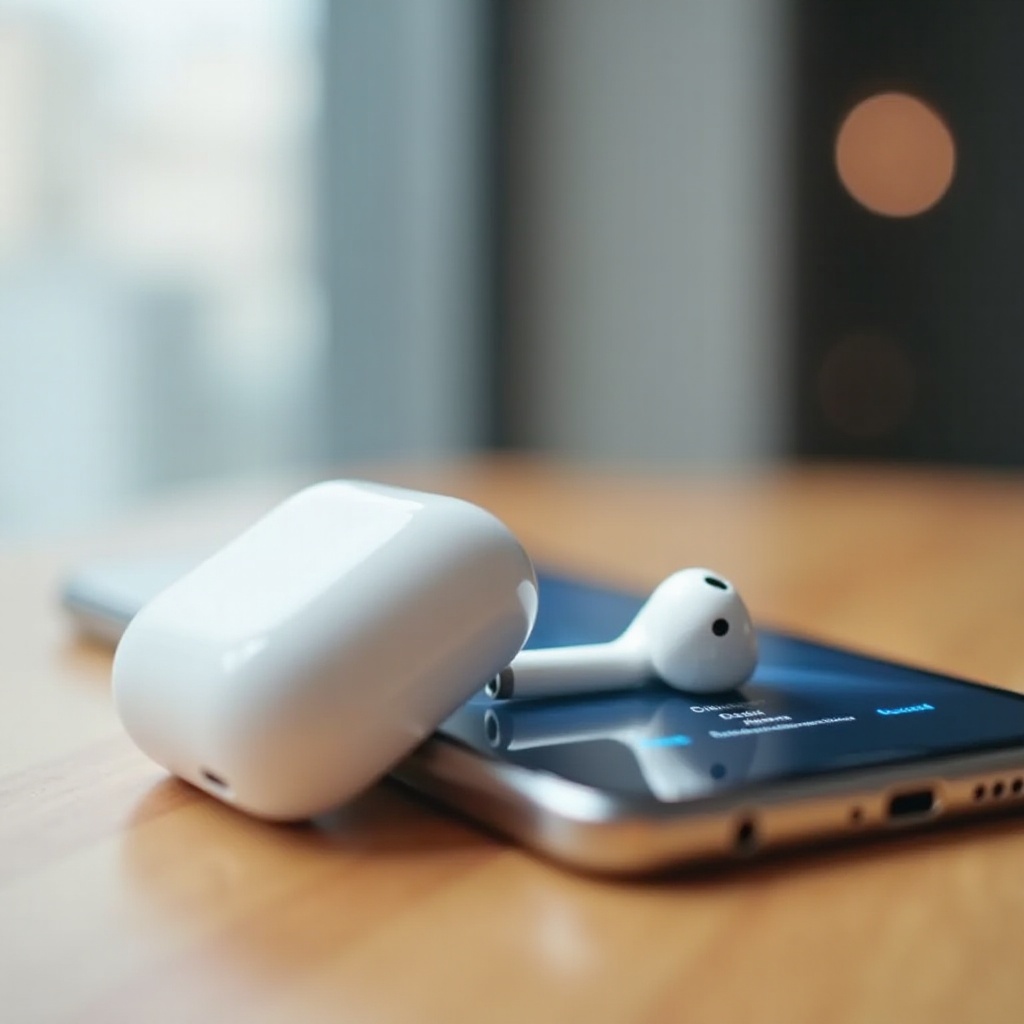
Objawy: jak potwierdzić, że AirPods łączą się w etui
Zanim zmienisz ustawienia, precyzyjnie zweryfikuj objaw. Dzięki temu nie rozwiążesz tylko drobnej kwestii interfejsu zamiast rzeczywistego problemu z połączeniem.
- Widzisz, że Twoje AirPods zmieniają stan na Połączono na iPhonie, gdy pokrywka etui pozostaje zamknięta.
- Dźwięk przełącza się na AirPods, a potem z powrotem na głośnik iPhone’a bez otwierania etui.
- Centrum sterowania lub karta Teraz odtwarzane losowo pokazuje AirPods jako aktywne wyjście.
- Twój Apple Watch pokazuje ikonę słuchawek i wysyła komunikaty głosowe, nawet gdy słuchawki są zadokowane.
- Widżet Baterie ujawnia częste wybudzenia — poziomy migają lub aktualizują się, gdy z nich nie korzystasz.
Nie każdy wpis w Bluetooth oznacza problem. Czasem iOS utrzymuje lekkie połączenie w celu raportowania baterii lub sterowania. Kluczowym testem jest trasowanie dźwięku i spontaniczne zdarzenia Połączono przy zamkniętej pokrywce. Gdy potwierdzisz objaw, możesz celować w właściwą przyczynę.
Dlaczego to się dzieje: główne przyczyny łączenia AirPods w etui
Skoro znasz objaw, powiąż go z najczęstszymi wyzwalaczami. Dzięki temu wybierzesz najszybszą naprawę.
- Automatyczne przełączanie iCloud: Urządzenia Apple próbują przełączyć AirPods do tego, które zacznie odtwarzać. Tło z Maka lub iPada może wybudzić AirPods nawet w etui.
- Połącz z tym iPhonem ustawione na Automatycznie: To ustawienie pozwala iPhone’owi chwytać AirPods w dowolnym momencie. Może nadpisywać ostatnio używane urządzenie i powodować niespodziewane połączenia.
- Dezorientacja Automatycznego wykrywania ucha: Brudne lub zablokowane czujniki wykrywania skóry mogą pomylić etui z uchem.
- Niedomknięta pokrywka lub przesunięty magnes: Jeśli pokrywka nie zatrzaskuje się pewnie, etui może nie dać sygnału do uśpienia słuchawek.
- Brudne styki na trzonkach: Jeśli trzonek nie siada na pinach ładowania, słuchawka może pozostać aktywna i gotowa do połączenia.
- Siri i Ogłaszaj powiadomienia: Wyzwalacze głosowe mogą szturchnąć stos Bluetooth i obudzić profil zestawu słuchawkowego.
- Błędy oprogramowania sprzętowego lub iOS: Nieaktualne oprogramowanie sprzętowe lub usterka mogą utrzymać połączenie Bluetooth w zablokowanym stanie.
- Niski lub uszkodzony akumulator etui: Słabe etui może nie utrzymywać słuchawek w trybie uśpienia.
Z jasnym obrazem wyzwalaczy możesz działać. Zacznij od prostych, szybkich kroków, które rozwiązują większość przypadków.
Szybkie rozwiązania: jak błyskawicznie powstrzymać łączenie AirPods z etui
Często możesz powstrzymać losowe połączenia w kilka minut. Najpierw wykonaj te szybkie kroki. Jeśli problem wróci, utrwalisz stałe zmiany później.
1) Ponowne osadzenie każdej słuchawki
– Otwórz pokrywkę, wyjmij obie słuchawki, następnie włóż je z powrotem, dociskając stanowczo.
– Upewnij się, że trzonki „klikają” w styki ładowania.
2) Wyczyść czujniki i styki
– Użyj suchej, niepylącej ściereczki na czujnikach słuchawek i stykach na trzonkach.
– W razie potrzeby lekko zwilż ściereczkę 70% izopropanolem. Nie wlewaj płynu do etui.
3) Usuń akcesoria firm trzecich
– Zdejmij silikonowe lub twarde nakładki, które mogą choć odrobinę uchylać pokrywkę.
– Przetestuj zachowanie na „gołym” etui.
4) Przełącz Bluetooth na iPhonie
– Przejdź do Ustawienia > Bluetooth. Wyłącz Bluetooth, odczekaj 10 sekund, potem włącz.
– To czyści zablokowany stan stosu Bluetooth.
5) Tymczasowo wyłącz Ogłaszaj powiadomienia
– Ustawienia > Powiadomienia > Ogłaszaj powiadomienia > Wyłączone.
– Jeśli losowe połączenia ustaną, znalazłeś wyzwalacz do późniejszej regulacji.
6) Tymczasowo wyłącz „Nasłuchuj „Siri””
– Ustawienia > Siri i wyszukiwanie > Nasłuchuj „Siri” > Wyłączone.
– Jeśli będzie stabilnie, możesz włączyć ponownie i obserwować, czy problem nie wróci.
7) Zaktualizuj iOS i naładuj wszystko
– Zaktualizuj iPhone’a. Naładuj etui i słuchawki powyżej 50%.
– Pozostaw otwarte etui blisko iPhone’a przez 15–30 minut, aby umożliwić aktualizację oprogramowania sprzętowego, jeśli jest w kolejce.
Jeśli szybkie kroki pomagają, utrwal efekt przez zmianę zachowania połączeń na iPhonie.
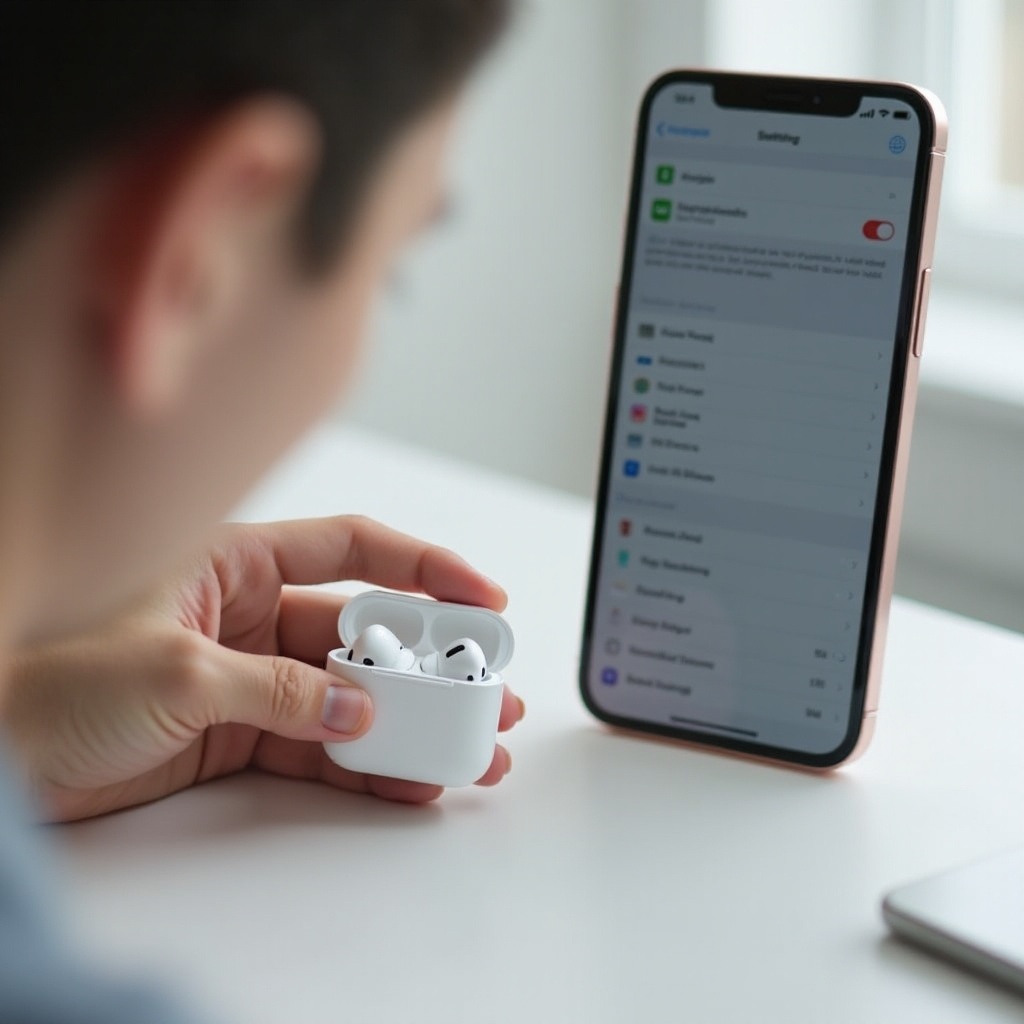
Ustawienia iPhone’a, które zatrzymują łączenie AirPods w etui
Po opanowaniu podstaw zmień ustawienie iPhone’a, które najczęściej trwale rozwiązuje ten problem. Ta sekcja bazuje na szybkich krokach i zapobiega przypadkowemu przechwytywaniu Twoich AirPods przez telefon.
-
Zmień „Połącz z tym iPhonem”
1) Ustawienia > Bluetooth.
2) Stuknij przycisk i obok swoich AirPods.
3) Stuknij Połącz z tym iPhonem > Gdy ostatnio połączono z tym iPhonem.
To powstrzymuje iPhone’a przed przejmowaniem AirPods, jeśli ostatnio nie były używane z tym urządzeniem. -
Poskrom Automatyczne wykrywanie ucha na czas testu
1) Na stronie ustawień AirPods przełącz Automatyczne wykrywanie ucha na Wyłączone.
2) Testuj przez dzień. Jeśli losowe połączenia ustaną, dokładnie wyczyść czujniki, a następnie włącz funkcję, aby przywrócić funkcje w uchu. -
Wyłącz Ogłaszaj powiadomienia dla słuchawek
1) Ustawienia > Powiadomienia > Ogłaszaj powiadomienia.
2) Wyłącz je lub wyklucz hałaśliwe aplikacje, które nie muszą mówić. -
Tymczasowo wyłącz „Nasłuchuj „Siri””
1) Ustawienia > Siri i wyszukiwanie.
2) Wyłącz Nasłuchuj „Siri”. Jeśli będzie stabilnie, włącz ponownie i monitoruj. -
Zapomnij i sparuj AirPods ponownie
1) Ustawienia > Bluetooth > i obok AirPods > Zapomnij to urządzenie.
2) Włóż obie słuchawki do etui, otwórz pokrywkę i przytrzymaj przycisk na etui, aż dioda zamiga bursztynowo, a następnie na biało.
3) Przybliż etui do iPhone’a i postępuj zgodnie z kartą ustawień. -
Nadaj AirPods unikalną nazwę
1) W ustawieniach AirPods zmień nazwę, np.: „AirPods Pro Sam”.
2) To zapobiega pomyłkom, gdy wiele urządzeń próbuje automatycznie się przełączyć.
Gdy iPhone respektuje Twoje preferencje, powstrzymaj pozostałe urządzenia Apple przed wybudzaniem połączenia.
Wyłącz automatyczne przełączanie na Macu, iPadzie i Apple Watchu
Nawet po dostrojeniu iPhone’a, pobliski Mac lub iPad nadal mogą przejąć AirPods z etui. Utemperowanie automatycznego przełączania w całym ekosystemie zapobiega niespodziewanym połączeniom.
-
Na Macu (macOS Ventura, Sonoma lub nowszy)
1) Ustawienia systemowe > Bluetooth.
2) Kliknij i obok AirPods.
3) Ustaw Połącz z tym Makiem > Gdy ostatnio połączono z tym Makiem.
4) Opcjonalnie: Ustawienia systemowe > Dźwięk. Ustaw wyjście po wybudzeniu na Wbudowane głośniki, nie na AirPods. -
Na iPadzie
1) Ustawienia > Bluetooth > i obok AirPods.
2) Ustaw Połącz z tym iPadem > Gdy ostatnio połączono z tym iPadem. -
Na Apple Watchu
- Ustawienia > Ogólne > Automatyczne uruchamianie > wyłącz Aplikacje audio, aby zapobiec automatycznemu przechwytywaniu.
- Rozpocznij odtwarzanie na iPhonie przed odłożeniem słuchawek do etui, aby uniknąć przejęć przez Watch.
Gdy urządzenia współpracują, rozwiązałeś główne przyczyny programowe. Teraz upewnij się, że etui i czujniki pozwalają słuchawkom prawidłowo zasypiać.
Kontrola sprzętu: pokrywka etui, czujniki i wskazówki dotyczące czyszczenia
Poprawki programowe działają najlepiej, gdy sprzęt zachowuje się prawidłowo. Źle domknięta pokrywka, brudne styki lub kłaczki w gniazdach mogą zniweczyć każde ustawienie i utrzymać słuchawki aktywne.
- Uszczelnienie pokrywki i magnesów
- Otwórz i zamknij pokrywkę. Powinieneś poczuć solidny magnetyczny „zatrzask”.
-
Jeśli pokrywka jest luźna, czujnik uśpienia może się nie aktywować. Nie forsuj — zanotuj to do zgłoszenia.
-
Potwierdzenie ładowania
- Umieść każdą słuchawkę w gnieździe i obserwuj, jak dioda etui pulsuje i stabilizuje się.
-
Sprawdź widżet Baterie. Każda słuchawka powinna zgłaszać poziom. Jeśli jedna znika lub pokazuje 0%, ponownie osadź i wyczyść.
-
Prawidłowa metoda czyszczenia
- Użyj szczoteczki z miękkim włosiem, aby usunąć kłaczki z gniazd i obszaru zawiasu.
- Przetrzyj czujniki i styki na trzonkach suchą, niepylącą ściereczką.
-
W razie potrzeby użyj ściereczki lekko zwilżonej 70% izopropanolem. Nigdy nie wlewaj płynu do etui.
-
Usuń nakładki, naklejki i magnetyczne uchwyty
- Nakładki mogą lekko unosić słuchawki. Magnesy mogą mylić czujnik pokrywki.
-
Testuj bez dodatków, aby wykluczyć zakłócenia.
-
Kondycja baterii etui
- Bardzo rozładowane etui może nie utrzymać słuchawek w uśpieniu. Naładuj do pełna i przetestuj ponownie.
Jeśli sprzęt przejdzie te testy, a problem się utrzymuje, przejdź do głębszych kroków programowych i aktualizacji oprogramowania sprzętowego.
Zaawansowana diagnostyka, resety i aktualizacje oprogramowania sprzętowego
Na tym etapie dostroiłeś ustawienia i sprawdziłeś sprzęt. Jeśli airpods keep connecting to phone while in case, odizoluj, czy problem podąża za AirPods, czy za telefonem.
- Odróżnij interfejs od trasowania dźwięku
- Centrum sterowania może pokazywać Połączono dla łącza sterującego, nie audio. Jeśli dźwięk pozostaje na iPhonie, wpływ jest minimalny.
-
Jeśli dźwięk przełącza się na AirPods przy zamkniętej pokrywce, kontynuuj głębsze kroki.
-
Test na innym urządzeniu
-
Sparuj AirPods z iPhonem członka rodziny. Jeśli problem podąża za AirPods, słuchawki wymagają resetu lub serwisu. Jeśli pozostaje przy Twoim telefonie, wróć do ustawień iPhone’a.
-
Pełny reset AirPods
1) Usuń (Zapomnij) AirPods na każdym posiadanym urządzeniu Apple.
2) Włóż obie słuchawki do etui i otwórz pokrywkę.
3) Przytrzymaj przycisk parowania około 15 sekund, aż dioda zamiga bursztynowo, potem na biało.
4) Sparuj najpierw z głównym iPhonem. Dodawaj inne urządzenia po udanym dniu testów. -
Zaktualizuj oprogramowanie sprzętowe AirPods
- Pozostaw etui otwarte w pobliżu odblokowanego iPhone’a podłączonego do Wi‑Fi i zasilania przez 15–30 minut.
-
Sprawdź wersję w Ustawienia > Bluetooth > i obok AirPods > Informacje.
-
Opcjonalnie: Wyzeruj ustawienia sieciowe na iPhonie
- Ustawienia > Ogólne > Przenieś lub wyzeruj > Wyzeruj > Wyzeruj ustawienia sieciowe.
- Będziesz musiał ponownie wprowadzić hasła Wi‑Fi. Użyj tego, jeśli Bluetooth zachowuje się nadal niestabilnie.
Jeśli problem przetrwa pełny reset i aktualizacje oprogramowania, spójrz na niuanse modelu, które mogą naprowadzić na rozwiązanie.
Wskazówki specyficzne dla AirPods 2/3, AirPods Pro/Pro 2 i AirPods Max
Różne modele korzystają z różnych czujników i logiki uśpienia. Dostosuj podejście do tego, co posiadasz.
- AirPods 2 i 3
- Te modele opierają się na czujnikach zbliżeniowych na obudowie. Fałszywe połączenia często wynikają z brudnych czujników lub kłaczków w gniazdach. Dokładnie wyczyść i ponownie osadź.
-
Jeśli jedna słuchawka łączy się częściej niż druga, zamień je gniazdami. Jeśli zachowanie podąża za daną słuchawką, to ona wymaga dodatkowego czyszczenia lub serwisu.
-
AirPods Pro i Pro 2
- Czujniki wykrywania skóry są bardziej czułe. Jeśli losowe połączenia utrzymują się, wyłącz Automatyczne wykrywanie ucha na pełny dzień, aby potwierdzić przyczynę, a następnie włącz po czyszczeniu.
-
Etui Pro 2 ma głośnik i układ U1. Dźwięki Znajdź mój z etui nie wymagają połączenia audio; nie myl ich z błędem połączenia.
-
AirPods Max
- Max korzystają z wewnętrznych czujników i Smart Case do zarządzania uśpieniem. Jeśli Max łączą się na biurku, wyjmij je z Smart Case i poczekaj. Jeśli nadal budzą połączenia, wykonaj reset, przytrzymując przycisk kontroli hałasu i Digital Crown, a następnie sparuj ponownie.
- Trzymaj Max z dala od silnych magnesów na stojakach lub pokrowcach, które mogą mylić czujniki uśpienia.
Jeśli kroki specyficzne dla modelu wskazują na sprzęt, pora zaangażować wsparcie Apple.
Kiedy skontaktować się ze Wsparciem Apple
Wyregulowałeś ustawienia, wyczyściłeś sprzęt i zresetowałeś oprogramowanie. Jeśli airpods keep connecting to phone while in case mimo tego wszystkiego, prawdopodobna jest ukryta usterka sprzętowa.
- Pokrywka etui nie zamyka się pewnie lub zawias jest luźny.
- Jedna słuchawka nigdy nie pokazuje ładowania mimo czyszczenia i ponownego osadzania.
- Akumulator etui rozładowuje się nienaturalnie szybko lub nie ładuje się.
- Słuchawki były narażone na ciecz lub widać korozję na stykach.
- Losowe połączenia wracają natychmiast po resetach i aktualizacjach.
Udokumentuj wykonane kroki i wszelkie wzorce, np. że łączy się tylko prawa słuchawka lub tylko wtedy, gdy budzi się Mac. Skontaktuj się ze Wsparciem Apple lub odwiedź Apple Store w celu diagnostyki. Zapytaj o wymianę pojedynczego elementu — słuchawki lub samego etui. Jeśli masz AppleCare+, naprawy często kosztują mniej. Poza gwarancją porównaj koszt wymiany etui z zakupem nowego zestawu.
Podsumowanie
Możesz zatrzymać niechciane połączenia, korygując dwie warstwy: zachowanie oprogramowania i higienę sprzętu. Ustaw Połącz z tym iPhonem, Makiem i iPadem na Gdy ostatnio połączono. Ogranicz „szum” automatycznego przełączania z innych urządzeń. Wycisz Ogłaszaj powiadomienia i Nasłuchuj „Siri”, jeśli działają jako wyzwalacze. Wyczyść czujniki i styki, usuń masywne nakładki i potwierdź domknięcie pokrywki. W razie potrzeby zresetuj AirPods i zaktualizuj oprogramowanie sprzętowe, aby usunąć zalegające usterki.
Te kroki rozwiązują większość przypadków, w których airpods keep connecting to phone while in case. Jeśli nie, przyczyną może być etui, słuchawka lub bateria. Wsparcie Apple potwierdzi powód w diagnostyce i zaproponuje naprawę lub wymianę. Dzięki kilku przemyślanym poprawkom i nawykom Twoje AirPods będą spały w etui i działały tylko wtedy, gdy zechcesz.
Najczęściej zadawane pytania
Dlaczego moje AirPods pokazują „Połączono” nawet gdy są w etui?
Czasem iOS utrzymuje lekkie łącze sterujące do raportowania stanu baterii, a nie trasę audio. Jeśli dźwięk nadal odtwarza się z iPhone’a i nie przełącza się, może to być nieszkodliwe. Jeśli dźwięk przełącza się mimo zamkniętej pokrywy, ustaw opcję Połącz z tym iPhonem na Gdy ostatnio połączono, wyłącz Ogłaszaj powiadomienia, wyczyść czujniki i styki, a następnie przetestuj ponownie. Jeśli problem utrzymuje się po pełnym resecie i aktualizacji oprogramowania sprzętowego, etui może nie sygnalizować trybu uśpienia i wymaga serwisu.
Jak zatrzymać automatyczne przełączanie AirPods między moim iPhonem a Maciem?
Zmień ustawienie na każdym urządzeniu. Na iPhonie: Ustawienia > Bluetooth > i obok Twoich AirPods > Połącz z tym iPhonem > Gdy ostatnio połączono z tym iPhonem. Na Macu: Ustawienia systemowe > Bluetooth > i obok Twoich AirPods > Połącz z tym Makiem > Gdy ostatnio połączono z tym Makiem. Zrób to samo na iPadzie. Jeśli Mac nadal przechwytuje je po wybudzeniu, ustaw w Ustawienia systemowe > Dźwięk, aby domyślnie używać Wewnętrznych głośników.
Czy etui ochronne lub niski poziom baterii mogą powodować łączenie się AirPods, gdy są w etui?
Tak. Grube nakładki mogą uniemożliwić pełne domknięcie pokrywy i zablokować aktywację czujnika uśpienia. Zdejmij nakładkę i przetestuj. Niski lub zużywający się akumulator etui może również pozostawiać słuchawki częściowo wybudzone. Naładuj etui co najmniej do 50% i obserwuj zachowanie. Jeśli problem znika po naładowaniu i wraca, gdy poziom spada, akumulator etui może być słaby i wymagać serwisu.