
Wprowadzenie
Literówki w tekstach mogą wprowadzać w błąd, zmieniać ton lub nawet pokrzyżować plany. Android daje ci mocne narzędzia, aby wychwycić błędy zanim naciśniesz „wyślij”. Wystarczy włączyć odpowiednie opcje i dostroić je tak, by pomagały, a nie przeszkadzały.
Ten przewodnik pokazuje, jak włączyć sprawdzanie pisowni w wiadomościach tekstowych na Androidzie i jak dopasować je do twojego stylu. Zobaczysz różnice między sprawdzaniem pisowni, autokorektą i podpowiedziami. Dowiesz się, gdzie znajdują się ustawienia na Pixelu, Samsungu i innych markach. Zobaczysz też, jak twoja aplikacja do wiadomości współpracuje z klawiaturą i co zrobić, gdy sprawdzanie pisowni znika.
Zacznij od szybkiej konfiguracji w 60 sekund, jeśli chcesz szybkich efektów. Potem przejdź głębiej, korzystając z instrukcji krok po kroku dla Gboard, Samsung Keyboard i SwiftKey. W późniejszych sekcjach znajdziesz wskazówki dotyczące pisania w wielu językach, słowników osobistych i praktycznych porad prywatności. Pełna lista rozwiązywania problemów zamyka pętlę, abyś mógł naprawiać usterki bez zgadywania.

Sprawdzanie pisowni vs autokorekta vs sprawdzanie gramatyki na Androidzie
Zanim zmienisz ustawienia, poznaj działanie każdej funkcji. Jasne role ułatwiają dostrojenie klawiatury dla lepszej dokładności.
- Sprawdzanie pisowni: Oznacza błędnie napisane słowa czerwoną linią. Nigdy nie zmienia tekstu samoistnie. Dotknij podpowiedzi, aby ją zaakceptować.
- Autokorekta: Zastępuje słowa w trakcie pisania na podstawie prawdopodobnej intencji. Oszczędza czas, ale może zniekształcać imiona, slang i żargon, jeśli jest zbyt agresywna.
- Podpowiedzi: Pokazują sugerowane słowa nad klawiaturą. Dotknij, aby je wstawić. Jeśli nic nie zrobisz, tekst pozostaje taki, jak wpisany.
- Sprawdzanie gramatyki: Niektóre klawiatury oznaczają proste błędy gramatyczne dla obsługiwanych języków. Działa to najlepiej po zainstalowaniu właściwych pakietów językowych.
Traktuj sprawdzanie pisowni jako zabezpieczenie, podpowiedzi jako skróty, a autokorektę jako pomocnego, lecz mającego własne zdanie redaktora. Wielu użytkowników osiąga najlepsze rezultaty, gdy sprawdzanie pisowni i podpowiedzi są włączone, a autokorekta ustawiona na łagodny poziom. Skoro znasz już role, kolejnym krokiem jest znalezienie ustawień, które nimi sterują.
Gdzie znajduje się sprawdzanie pisowni: ustawienia systemu, aplikacja klawiatury czy aplikacja do wiadomości?
Czerwone podkreślenia widzisz w Wiadomościach Google lub Wiadomościach Samsung, ale tworzy je klawiatura. System ustawia domyślną klawiaturę. Aplikacja klawiatury dostarcza sprawdzanie pisowni, autokorektę i podpowiedzi. Aplikacja do wiadomości głównie wyświetla to, co dostarcza klawiatura.
Tak to się składa w całość:
– Ustawienia systemu: Pozwalają wybrać domyślną klawiaturę i czasem systemową usługę sprawdzania pisowni. Nazwy menu różnią się w zależności od marki.
– Aplikacja klawiatury: Steruje sprawdzaniem pisowni, autokorektą, podpowiedziami, językami i twoim słownikiem osobistym.
– Aplikacja do wiadomości: Zarządza funkcjami czatu, załącznikami i dostarczaniem. Rzadko kontroluje pisownię.
Ponieważ korekty obsługuje klawiatura, większość napraw zaczyna się w ustawieniach klawiatury. Możesz je otworzyć z ikony koła zębatego na klawiaturze lub przez menu ustawień urządzenia. Mając tę podstawę, włączysz sprawdzanie pisowni w mniej niż minutę.
Szybka konfiguracja: włącz sprawdzanie pisowni dla wiadomości tekstowych na Androidzie w 60 sekund
Użyj tej listy kontrolnej, gdy chcesz szybkich, niezawodnych korekt. Szczegóły dopracujesz później.
1) Potwierdź domyślną klawiaturę:
– Otwórz Ustawienia.
– Na Pixelu lub czystym Androidzie: System > Języki i wprowadzanie > Klawiatura ekranowa.
– Na Samsungu: Zarządzanie ogólne > Lista klawiatur i domyślna.
– Zanotuj domyślną klawiaturę (Gboard, Samsung Keyboard lub Microsoft SwiftKey).
2) Otwórz ustawienia klawiatury:
– Otwórz pole tekstowe i stuknij ikonę koła zębatego na klawiaturze; lub
– Ustawienia > System lub Zarządzanie ogólne > Klawiatura ekranowa > [Twoja klawiatura].
3) Włącz korekty i podpowiedzi:
– Gboard: Korekta tekstu > Włącz ‘Sprawdzanie pisowni’ i ‘Pokaż pasek podpowiedzi’. Zdecyduj, czy chcesz włączyć ‘Automatyczną korektę’.
– Samsung Keyboard: Inteligentne pisanie > Włącz ‘Automatyczne sprawdzanie pisowni’ i ‘Przewidywanie tekstu’. Dostosuj ‘Automatyczną zamianę’ dla języka, jeśli wolisz automatyczne poprawki.
– SwiftKey: Pisanie > Włącz ‘Autokorektę’ i ‘Pokaż podpowiedzi’. Upewnij się, że zainstalowano twoje modele językowe.
4) Dodaj języki i pobierz pakiety:
– W sekcji Języki klawiatury dodaj języki, w których piszesz.
– Pobierz pakiety językowe dla działania offline i szybszych podpowiedzi.
Po wykonaniu tych kroków otwórz aplikację do wiadomości i zacznij pisać. Błędnie napisane wyrazy powinny być podkreślone na czerwono. Nad klawiszami powinieneś też widzieć podpowiedzi. Jeśli chcesz większej kontroli, skorzystaj z przewodników specyficznych dla urządzeń poniżej.
Krok po kroku dla Pixel i czystego Androida (Gboard)
Gboard jest dostarczany na Pixelach i wielu innych telefonach z Androidem. Oferuje precyzyjne sterowanie i szybki dostęp do sprawdzania pisowni.
- Ustaw Gboard jako domyślną:
- Ustawienia > System > Języki i wprowadzanie > Klawiatura ekranowa > Zarządzaj klawiaturami > Przełącz Gboard na włączone.
-
Stuknij ‘Domyślna klawiatura’ i wybierz Gboard.
-
Włącz sprawdzanie pisowni i podpowiedzi:
- Otwórz dowolną aplikację z polem tekstowym i wywołaj Gboard.
- Stuknij ikonę koła zębatego.
- Stuknij ‘Korekta tekstu’.
- Włącz ‘Sprawdzanie pisowni’ i ‘Pokaż pasek podpowiedzi’.
-
Zdecyduj w sprawie ‘Automatycznej korekty’. Zostaw włączoną dla drobnych literówek, wyłącz dla pełnej kontroli ręcznej.
-
Dodaj języki i pakiety:
- Ustawienia Gboard > ‘Języki’ > ‘Dodaj klawiaturę’.
-
Wybierz swoje języki. Pobierz pakiety, aby funkcje działały offline.
-
Użyj słownika osobistego:
- Ustawienia Gboard > ‘Słownik’ > ‘Słownik osobisty’. Dodaj imiona, skrótowce i slang.
-
Dodaj skróty, takie jak ‘brb’, które rozwijają się do pełnych fraz.
-
Wskazówki pro:
- Przytrzymaj złą podpowiedź, aby ją usunąć.
- Przełącz ‘Podpowiadaj nazwy kontaktów’, aby otrzymywać trafne propozycje imion.
Skoro Gboard jest gotowy, użytkownicy Samsunga mogą chcieć porównać go z Samsung Keyboard. Następna sekcja obejmuje obie opcje na telefonach Galaxy.
Krok po kroku dla Samsung Galaxy (Samsung Keyboard i Gboard)
Urządzenia Samsunga domyślnie zawierają Samsung Keyboard i wielu użytkowników przy niej zostaje. Inni wolą Gboard. Z obiema uzyskasz świetne sprawdzanie pisowni.
Konfiguracja Samsung Keyboard:
– Ustaw Samsung Keyboard jako domyślną:
– Ustawienia > Zarządzanie ogólne > Lista klawiatur i domyślna > Domyślna klawiatura > Samsung Keyboard.
– Włącz sprawdzanie pisowni i podpowiedzi:
– Ustawienia > Zarządzanie ogólne > Ustawienia klawiatury Samsung > Inteligentne pisanie.
– Włącz ‘Automatyczne sprawdzanie pisowni’ i ‘Przewidywanie tekstu’.
– Opcjonalnie: Włącz ‘Automatyczną zamianę’ dla wybranego języka, jeśli chcesz automatycznych podstawień.
– Dodaj języki:
– Ustawienia klawiatury Samsung > ‘Języki i typy’ > ‘Zarządzaj językami wprowadzania’.
– Pobierz i włącz języki, których używasz.
– Przydatne dodatki:
– Włącz ‘Sugestie emoji’, jeśli lubisz podpowiedzi emoji w tekście.
– Zresetuj dane ‘Inteligentnego pisania’, jeśli klawiatura uczy się niewłaściwych słów.
Gboard na Samsungu:
– Przełącz domyślną na Gboard:
– Ustawienia > Zarządzanie ogólne > Lista klawiatur i domyślna > Domyślna klawiatura > Gboard.
– Włącz korekty:
– Ustawienia Gboard > ‘Korekta tekstu’ > Włącz ‘Sprawdzanie pisowni’ i ‘Pokaż pasek podpowiedzi’.
– Dostosuj ‘Automatyczną korektę’ według uznania.
Przetestuj w Wiadomościach Samsung i Wiadomościach Google. Powinieneś widzieć te same czerwone podkreślenia i zachowanie podpowiedzi, ponieważ steruje nimi klawiatura. Jeśli używasz innej marki lub wolisz SwiftKey, kolejna sekcja jest dla ciebie.
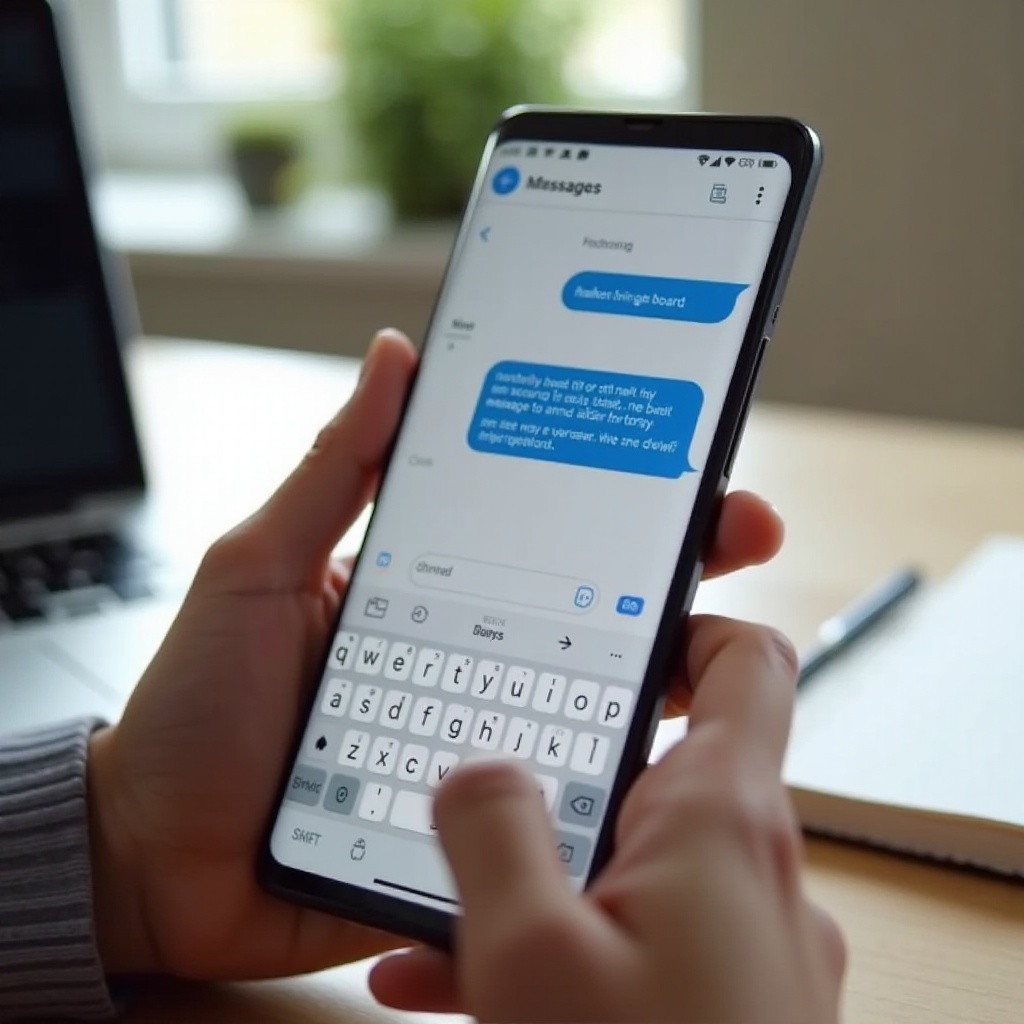
Krok po kroku dla SwiftKey, Motoroli, OnePlus i innych marek
Wiele urządzeń Motoroli, OnePlus, Xiaomi i Nothing jest dostarczanych z Gboard, ale możesz zainstalować Microsoft SwiftKey ze względu na silne podpowiedzi i mieszanie wielu języków. Menu producentów (OEM) różnią się, ale ścieżka jest podobna.
Konfiguracja SwiftKey:
– Ustaw SwiftKey jako domyślną:
– Ustawienia > System lub Zarządzanie ogólne > Klawiatura ekranowa > Domyślna klawiatura > Microsoft SwiftKey Keyboard.
– Włącz korekty i podpowiedzi:
– Otwórz aplikację SwiftKey.
– Stuknij ‘Pisanie’ > Włącz ‘Autokorektę’ i ‘Pokaż podpowiedzi’.
– Stuknij ‘Języki’ > Pobierz i włącz języki, których używasz.
– Osobiste słowa i nawyki:
– SwiftKey uczy się, gdy piszesz. Dodawaj imiona, akceptując właściwe podpowiedzi.
– W ‘Schowku’ zapisz często używane frazy i wstawiaj je skrótem.
Inne marki i menu:
– Realme/Oppo/Vivo często umieszczają wybór klawiatury w ‘Dodatkowych ustawieniach’ lub ‘Systemie’.
– Motorola i OnePlus zwykle podążają ścieżką czystego Androida: System > Języki i wprowadzanie > Klawiatura ekranowa.
– Niezależnie od nazw menu, otwórz aplikację swojej klawiatury i włącz sprawdzanie pisowni (lub jego odpowiednik) oraz podpowiedzi.
Gdy klawiatura jest gotowa, możesz się zastanawiać, jaką rolę odgrywa aplikacja do wiadomości. Zrozumienie tej granicy pozwala uniknąć szukania ustawień w złym miejscu.
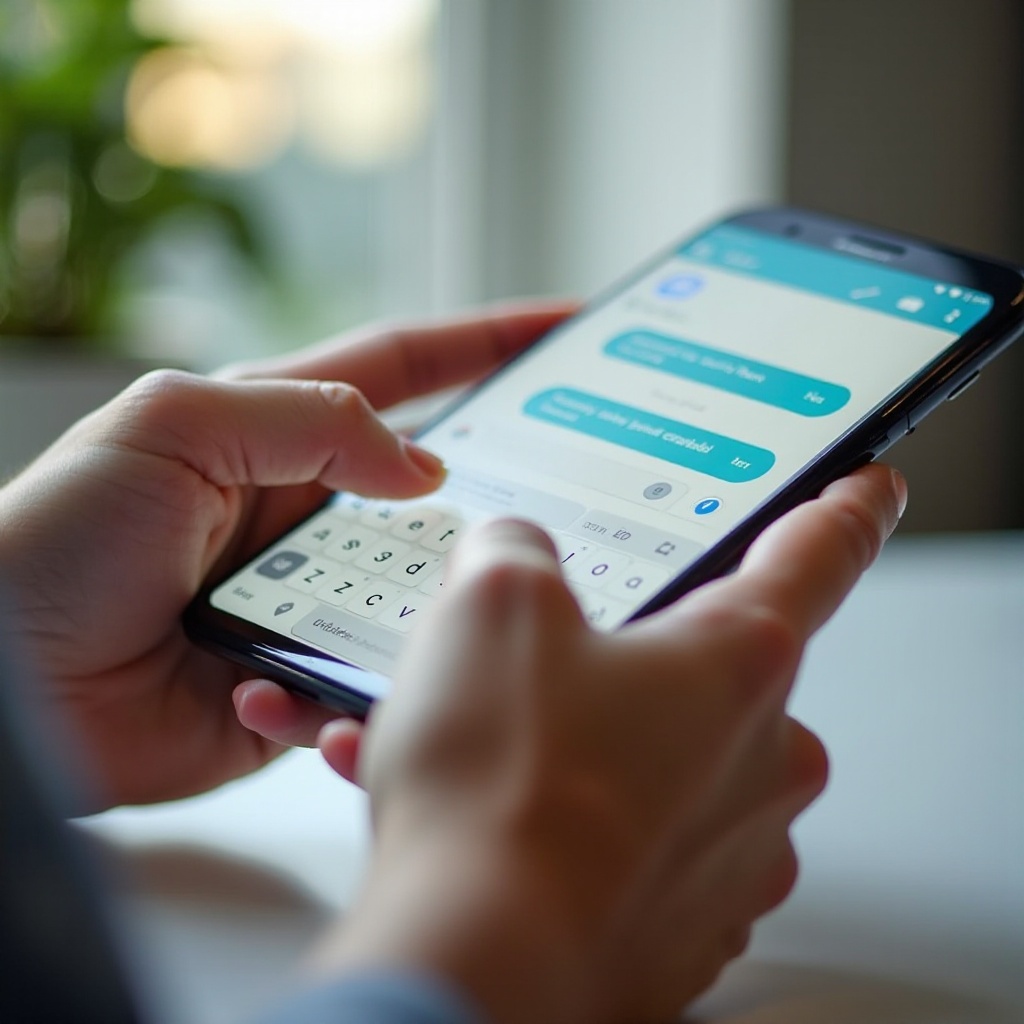
Wiadomości Google vs Wiadomości Samsung: co kontroluje aplikacja, a co klawiatura
Twoja aplikacja do wiadomości i klawiatura współdzielą ten sam ekran, ale każda ma własne zadanie. Znając podział, szybciej rozwiążesz problemy.
Klawiatura kontroluje:
– Czerwone podkreślenia, podpowiedzi pisowni i zamiany.
– Pasek podpowiedzi, sugestie emoji i GIF-ów oraz słownik osobisty.
– Wykrywanie języka i przełączanie.
Aplikacja do wiadomości kontroluje:
– Funkcje czatu, takie jak RCS, potwierdzenia odczytu, udostępnianie multimediów i reakcje.
– Wyszukiwanie, organizację wiadomości i zachowanie powiadomień.
– Niektóre inteligentne podpowiedzi odpowiedzi ponad konwersacją. Pochodzą one z aplikacji, a nie z klawiatury.
Jeśli podkreślenia znikają w Wiadomościach Google, ale pojawiają się w Notatkach, prawdopodobnie zmieniło się ustawienie klawiatury. Jeśli korekty działają inaczej w Wiadomościach Google i Wiadomościach Samsung, najpewniej przełączyłeś klawiatury. Aby zachować spójne zachowanie w aplikacjach, trzymaj się jednej domyślnej klawiatury.
Wielojęzyczne pisanie: włącz języki i przełączaj w locie
Wielu ludzi pisze w więcej niż jednym języku. Naucz klawiaturę je rozpoznawać, aby przestała oznaczać normalne słowa i lepiej podpowiadała.
Gboard:
– Ustawienia Gboard > ‘Języki’ > ‘Dodaj klawiaturę’. Włącz wiele języków.
– Pozwól Gboard automatycznie wykrywać języki podczas pisania lub przytrzymaj spację, aby przełączyć.
– Pobierz pakiety, aby korekty offline pozostawały szybkie.
Samsung Keyboard:
– Ustawienia klawiatury Samsung > ‘Języki i typy’ > ‘Zarządzaj językami wprowadzania’.
– Pobierz i włącz kilka języków naraz.
– Przesuń palcem po spacji, aby szybko zmienić język, lub pozwól klawiaturze mieszać języki, jeśli jest to obsługiwane.
SwiftKey:
– SwiftKey > ‘Języki’ > Pobierz i włącz do pięciu języków.
– SwiftKey potrafi mieszać języki w jednym zdaniu, co sprzyja code‑switchingowi.
Wskazówki dla płynnego pisania wielojęzycznego:
– Dodaj imiona ze znakami diakrytycznymi do słownika, aby klawiatura przestała je oznaczać.
– Poznaj klawisze długiego naciśnięcia dla znaków diakrytycznych i interpunkcyjnych.
– Utrzymuj autokorektę na konserwatywnym poziomie, jeśli zmieniasz język w środku zdania.
Teraz ugruntuj swój styl dzięki słownikowi osobistemu, aby klawiatura przestała kwestionować twoje unikalne słowa.
Moc słownika osobistego: imiona, slang i skróty
Twój słownik mówi klawiaturze, co jest dla ciebie poprawne. To najszybszy sposób, by zatrzymać fałszywe oznaczenia i zachować ton.
Dodawaj własne słowa:
– Gboard: Ustawienia > ‘Słownik’ > ‘Słownik osobisty’ > Dodaj słowa i frazy.
– Samsung Keyboard: Uczy się, gdy akceptujesz lub odrzucasz podpowiedzi. Niektóre modele pozwalają też dodać własny tekst w ustawieniach zaawansowanych.
– SwiftKey: Uczy się z twojego pisania i, jeśli pozwolisz, z twoich kont. Kilkukrotne zaakceptowanie właściwej podpowiedzi pozwala je wytrenować.
Twórz skróty tekstowe:
– Gboard: Dodaj skrót do każdego wpisu w słowniku (na przykład ‘addr’ rozwija się do pełnego adresu).
– SwiftKey: Użyj ‘Schowka’, aby zapisać fragmenty i przypisać skrót.
Porządkuj i kuratoruj:
– Usuwaj błędne wpisy. W Gboard przytrzymaj podpowiedź, aby ją usunąć, lub wyczyść wyuczone słowa w ustawieniach.
– W Samsung Keyboard użyj ‘Przywróć ustawienia domyślne’, jeśli podpowiedzi wymykają się spod kontroli.
– W SwiftKey wyczyść dane pisania, jeśli klawiatura przyswoiła niepożądany nawyk.
Gdy słownik odpowiada twojemu słownictwu, możesz dostroić autokorektę do każdej rozmowy.
Okiełznaj autokorektę: ustaw właściwą równowagę dla dokładności pisania
Autokorekta powinna oszczędzać czas bez zmiany znaczenia. Dostosuj ją do swoich zastosowań.
Dla swobodnych rozmów:
– Pozostaw autokorektę włączoną, by poprawiać drobne potknięcia.
– Włącz podpowiedzi i sugestie emoji dla szybkości.
– Dodaj imiona znajomych i popularny slang, aby klawiatura przestała z tobą „walczyć”.
W pracy i w wiadomościach technicznych:
– Ogranicz lub wyłącz autokorektę, aby uniknąć zmian żargonu.
– Pozostaw sprawdzanie pisowni i podpowiedzi włączone, abyś to ty wybierał poprawki.
– Dodaj terminy branżowe do słownika i zapisz częste frazy w schowku.
Przydatne przełączniki funkcji:
– Gboard: ‘Automatyczna korekta’, ‘Pokaż pasek podpowiedzi’, ‘Podpowiadaj nazwy kontaktów’ i ‘Blokuj obraźliwe słowa’ (wyłącz, jeśli cenzuruje używane przez ciebie poprawne terminy).
– Samsung Keyboard: ‘Automatyczna zamiana’ per język dla ostrzejszego lub łagodniejszego działania oraz ‘Przewidywanie tekstu’ dla delikatnych podpowiedzi.
– SwiftKey: Siła ‘Autokorekty’ i ustawienia personalizacji kształtujące podpowiedzi.
Przetestuj ustawienie przez dzień. Jeśli widzisz zaskakujące zamiany, zmniejsz autokorektę. Jeśli ciągle poprawiasz te same literówki, nieco ją zwiększ. Gdy znajdziesz równowagę, skup się na prywatności i czytelności.
Prywatność i dostępność: przetwarzanie na urządzeniu, pisanie głosowe i widoczność
Nowoczesne klawiatury więcej niż kiedykolwiek przetwarzają na urządzeniu. Po pobraniu pakietów językowych sprawdzanie pisowni i podpowiedzi często działają offline. Mimo to sprawdź opcje prywatności, aby udostępniać tylko to, co chcesz.
Kontrola prywatności:
– Gboard: Ustawienia > ‘Prywatność’. Możesz wyłączyć spersonalizowane podpowiedzi i usunąć wyuczone słowa.
– SwiftKey: Zarządzaj kopią zapasową w chmurze i personalizacją w ‘Konto’. Możesz zrezygnować z uczenia się na podstawie twoich treści.
– Samsung Keyboard: Zarządzaj personalizacją ‘Inteligentnego pisania’ i resetuj wyuczone dane.
Dostępność i komfort:
– Zwiększ rozmiar tekstu i kontrast, aby podkreślenia były bardziej widoczne. Sprawdź ustawienia ‘Wyświetlacz’ i motywy o wysokim kontraście.
– Użyj motywów klawiatury o wysokim kontraście dla lepszej widoczności.
– Włącz wibracje dotykowe (haptykę), aby czuć potwierdzenie podczas pisania.
– Używaj pisania głosowego, gdy masz zajęte ręce, a przed wysłaniem przeskanuj tekst pod kątem czerwonych podkreśleń.
– Jeśli używasz czytników ekranu, takich jak TalkBack, przetestuj różne klawiatury, aby znaleźć najbardziej czytelne komunikaty głosowe.
Przy wygodnej i prywatnej konfiguracji jesteś gotów na rzadkie momenty, gdy sprawdzanie pisowni znika. Następna sekcja daje precyzyjną ścieżkę odzyskania działania.
Rozwiązywanie problemów: sprawdzanie pisowni nie działa w wiadomościach na Androidzie
Jeśli czerwone podkreślenia znikają lub podpowiedzi przestają się pojawiać, przejdź przez te kroki. Testuj po każdym, aby wiedzieć, co zadziałało.
1) Zweryfikuj domyślną klawiaturę:
– Ustawienia > System lub Zarządzanie ogólne > Klawiatura ekranowa > Domyślna klawiatura. Upewnij się, że wybrana jest skonfigurowana klawiatura.
2) Potwierdź, że włączone są sprawdzanie pisowni i podpowiedzi:
– Gboard: ‘Korekta tekstu’ > ‘Sprawdzanie pisowni’ i ‘Pokaż pasek podpowiedzi’.
– Samsung Keyboard: ‘Inteligentne pisanie’ > ‘Automatyczne sprawdzanie pisowni’ i ‘Przewidywanie tekstu’.
– SwiftKey: ‘Pisanie’ > ‘Autokorekta’ i podpowiedzi.
3) Zainstaluj lub zaktualizuj pakiety językowe:
– Dodaj używane języki i pobierz pakiety dla obsługi offline.
4) Zaktualizuj aplikację klawiatury:
– Użyj Sklepu Play dla Gboard i SwiftKey. Użyj Galaxy Store dla niektórych aktualizacji Samsung Keyboard.
5) Wyczyść pamięć podręczną aplikacji, jeśli zachowanie „utknęło”:
– Ustawienia > Aplikacje > [Twoja klawiatura] > Pamięć > Wyczyść pamięć podręczną. Unikaj czyszczenia danych, chyba że to konieczne, ponieważ resetuje naukę.
6) W razie potrzeby zresetuj ustawienia klawiatury:
– Gboard: ‘Zaawansowane’ > Usuń wyuczone słowa i dane jako ostateczność.
– Samsung Keyboard: Przywróć ustawienia domyślne w ustawieniach klawiatury.
– SwiftKey: Wyczyść dane pisania w aplikacji.
7) Usuń konflikty i ograniczenia:
– Wyłącz inne zainstalowane klawiatury, aby aktywna była tylko jedna.
– Wyłącz optymalizacje baterii dla klawiatury: Ustawienia > Aplikacje > [Twoja klawiatura] > Bateria > Bez ograniczeń.
– Wyłącz Oszczędzanie danych, jeśli pobieranie lub funkcje chmurowe się zatrzymują.
8) Sprawdź profil służbowy lub kontrolę rodzicielską:
– Zarządzanie urządzeniami mobilnymi może blokować personalizację lub słowniki. Skontaktuj się z administratorem IT lub dostosuj ustawienia Family Link.
9) Przetestuj w trybie awaryjnym:
– Uruchom telefon w trybie awaryjnym, aby wykluczyć nakładki firm trzecich, które zakłócają działanie klawiatury.
10) Zainstaluj ponownie lub zmień klawiaturę:
– Zainstaluj ponownie obecną klawiaturę, jeśli wygląda na uszkodzoną.
– Tymczasowo przełącz na inną klawiaturę (na przykład z Samsung Keyboard na Gboard), aby sprawdzić, czy problem dotyczy konkretnej aplikacji.
Wskazówki zależne od objawów:
– Brak czerwonych podkreśleń wszędzie: Sprawdzanie pisowni jest wyłączone, wybrano niewłaściwy język lub klawiatura nie ma uprawnień do działania w tle. Sprawdź ponownie kroki 1, 2 i 7.
– Podkreślenia w jednych aplikacjach, a w innych nie: Aplikacja może używać niestandardowego widoku wprowadzania. Przełącz klawiaturę raz lub zmień na inną, aby przetestować.
– Złe podpowiedzi językowe: Usuń języki, których nie używasz, lub ustaw właściwy język główny. Pobierz brakujące pakiety.
Dzięki tej liście przywrócisz sprawdzanie pisowni w wiadomościach na Androidzie bez resetu. Jeśli problemy się utrzymują, rozważ użycie innej klawiatury do czasu wydania aktualizacji.
Podsumowanie
Niezawodne sprawdzanie pisowni w wiadomościach tekstowych na Androidzie pochodzi z klawiatury, nie z aplikacji do wiadomości. Ustaw domyślną klawiaturę, włącz sprawdzanie pisowni i podpowiedzi oraz zainstaluj właściwe pakiety językowe. Dodaj imiona i żargon do słownika oraz wybierz poziom autokorekty pasujący do twojego sposobu pisania.
Utrzymuj jedną klawiaturę jako domyślną, aby zachować spójne zachowanie w aplikacjach. Przejrzyj opcje prywatności i dostępności, aby korekty były jednocześnie szanujące twoje dane i łatwe do zauważenia. Jeśli sprawdzanie pisowni przestanie działać, skorzystaj z listy rozwiązywania problemów, by szybko je przywrócić.
Po kilku minutach konfiguracji i okazjonalnym dostrajaniu będziesz wysyłać jaśniejsze, czystsze wiadomości i unikniesz drobnych błędów, które powodują duże nieporozumienia.
Najczęściej zadawane pytania
Dlaczego nie widzę czerwonych podkreśleń błędów pisowni w wiadomościach tekstowych na Androidzie?
Twoja klawiatura ma prawdopodobnie wyłączone sprawdzanie pisowni lub podpowiedzi. Otwórz ustawienia domyślnej klawiatury i je włącz. Zainstaluj pakiety językowe dla używanych języków. Jeśli to nie pomoże, wyczyść pamięć podręczną aplikacji klawiatury, wyłącz optymalizację zużycia baterii dla klawiatury i przetestuj ponownie.
Jak zachować sprawdzanie pisowni, ale wyłączyć agresywną autokorektę na Androidzie?
Otwórz ustawienia klawiatury i włącz sprawdzanie pisowni oraz podpowiedzi, a następnie wyłącz autokorektę. W Gboard włącz ‘Sprawdzanie pisowni’ i ‘Pokaż pasek podpowiedzi’, a wyłącz ‘Autokorekta’. W Samsung Keyboard pozostaw włączone ‘Automatyczne sprawdzanie pisowni’ i wyłącz ‘Automatyczne zastępowanie’.
Jak dodać lub usunąć słowa ze słownika mojej klawiatury na Androidzie?
Gboard: Ustawienia > ‘Słownik’ > ‘Słownik osobisty’, aby dodawać lub usuwać wpisy. Samsung Keyboard: Uczy się, gdy akceptujesz podpowiedzi; zresetuj, jeśli przyswoi niewłaściwe słowa. SwiftKey: Uczy się na podstawie Twojego pisania; w razie potrzeby wyczyść dane wprowadzania tekstu. Przytrzymaj długo niepożądane podpowiedzi, aby je usunąć, jeśli dostępne.