
Giriş
Geliştirici Seçenekleri, test, hata ayıklama ve ileri düzey ince ayarlar için güçlü araçların kilidini açar. Ayrıca aralık kalmasını istemeyebileceğiniz kapılar da açar. USB hata ayıklama, güvenmeyi amaçlamadığınız bir bilgisayara verilerinizi açığa çıkarabilir. OEM kilidini açma, cihazın kurcalanmasını kolaylaştırabilir. Ve bazı anahtarlar telefonu yavaşlatabilir veya uygulamaları bozabilir. Geliştirici Seçenekleri’ni etkinleştirdiyseniz ve şimdi kapatmak istiyorsanız, açık ve güvenli seçenekleriniz var.
Bu kılavuz, Android’de geliştirici modunu hızlı ve doğru şekilde nasıl kaldıracağınızı gösterir. Hızlı anahtar yöntemini, menüyü tam sıfırlama olmadan Ayarlar’dan nasıl gizleyeceğinizi, hata ayıklama anahtarlarını nasıl iptal edeceğinizi ve ADB ile geliştirici bayraklarını nasıl temizleyeceğinizi öğreneceksiniz. Ayrıca Geliştirici Seçenekleri’nin neden kendiliğinden açılıyor görünebileceğini, güvenlik ipuçlarını ve sorun gidermeyi ele alıyoruz. Hızlı yanıtla başlayın, ardından menü kalırsa veya geri dönerse daha derin düzeltmelere geçin.
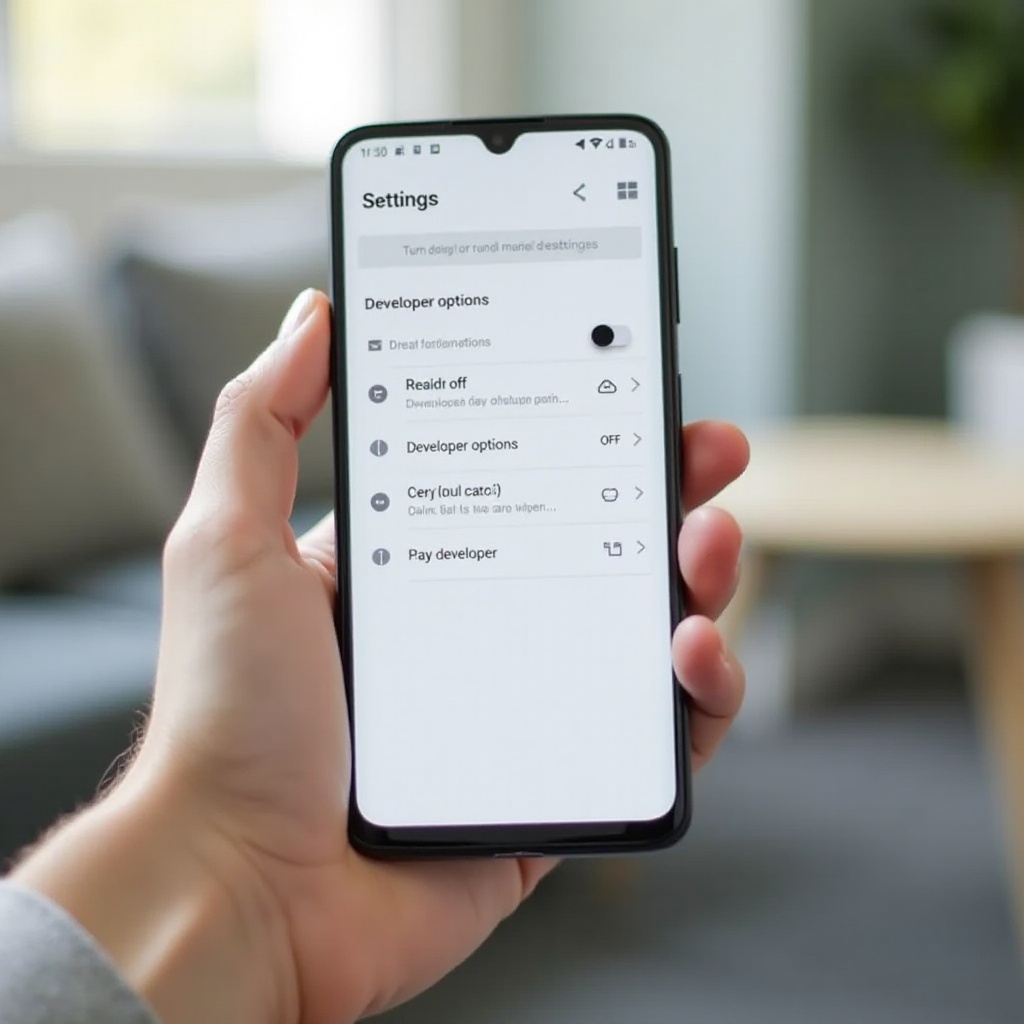
Hızlı Yanıt: Android’de geliştirici modunu saniyeler içinde nasıl kaldırırsınız
En hızlı yol basit bir aç/kapat anahtarıdır. Geliştirici Seçenekleri’ni kısa sürede kapatabilirsiniz.
Şu adımları izleyin:
1) Ayarları açın.
2) Sistem veya Telefon hakkında bölümüne gidin, ardından Geliştirici seçeneklerini açın.
3) En üstte Geliştirici seçeneklerini Kapalı konuma getirin.
Bu sayfa, Ayarlar’dan çıkana kadar görünür kalabilir. USB hata ayıklama dahil özellikler anında kapanır. Menünün Ayarlar’dan tamamen kaybolmasını istiyorsanız, Ayarlar uygulaması depolamasını temizleyin. Bu, fotoğraflarınızı veya uygulamalarınızı silmez, ancak bazı sistem tercihlerini sıfırlar.
Menüyü tamamen gizlemek için:
1) Ayarlar > Uygulamalar > Tüm uygulamaları gör > Ayarlar’a gidin.
2) Depolama ve önbellek’e dokunun, ardından Depolamayı temizle veya Verileri temizle’ye dokunun.
3) Ayarları yeniden açın. Geliştirici seçenekleri girişi yok.
Bu hızlı işi hallettikten sonra, Geliştirici Modu’nun ne olduğunu ve kapattığınızda gerçekte nelerin değiştiğini anlamak faydalıdır. Bu bağlam, sonraki adımları seçmeyi kolaylaştırır.
Geliştirici Modu Nedir ve Devre Dışı Bıraktığınızda Ne Olur?
Geliştirici Modu, test ve hata ayıklama anahtarlarına erişim sağlayan gizli bir menüdür. USB veya Wi‑Fi üzerinden ADB’yi etkinleştirir, hata raporları, animasyon ölçeği ayarları, günlükleme seçenekleri ve diğer gelişmiş bayrakları sunar. Geliştiriciler bunu uygulamaları test etmek ve davranışları teşhis etmek için kullanır. İleri düzey kullanıcılar, yazılımı yan yüklemek, tanılama verilerini almak ve performans ayarlarını değiştirmek için açarlar.
Geliştirici Seçenekleri’ni Kapalı konuma getirmek, geliştiriciye özel davranışların çoğunu devre dışı bırakır. USB hata ayıklama bağlantısı kesilir, özel günlükleme yavaşlar veya durur ve hata ayıklama bildirimleri kaybolur. Ayarlar’dan çıkana kadar menü görünür kalır. Kaybolmasını istiyorsanız, Ayarlar uygulaması depolamasını temizlersiniz. Bu yöntem Ayarlar uygulaması tercihlerini sıfırlar ancak kişisel verileri olduğu gibi bırakır.
Bu farklar önemlidir. Tek istediğiniz şey hata ayıklamayı durdurmaksa, anahtar yeterlidir. Bir çocuğun telefonunu sağlamlaştırmak, cihazınızı satmak veya işyeri politikasını karşılamak istiyorsanız, menüyü gizlemek daha düzgündür. Bu bağlamla, popüler Android markalarında adım adım ilerleyelim.
Yöntem 1: Ayarlar’dan Geliştirici Seçenekleri’ni Kapatın (Pixel, Samsung, OnePlus, Xiaomi)
Yöntem 1 standart kapatma akışıdır. Çoğu telefonda çalışır. Anahtarı kapattıktan sonra, değişikliklerin her yerde uygulanması için sayfadan çıkın.
Google Pixel’de (Android 14 veya 15)
1) Ayarlar > Sistem > Geliştirici seçenekleri’ni açın.
2) Geliştirici seçeneklerini Kapalı konuma getirin.
3) Ayarlar’dan geri çıkın. USB hata ayıklama ve diğer geliştirici anahtarları artık etkin değil.
Samsung Galaxy’de (One UI 6 veya 7)
1) Ayarlar’ı açın ve Geliştirici seçenekleri’ne kadar kaydırın.
2) En üstte Kapalı konuma getirin.
3) Ayarlar’dan çıkın. Hata ayıklama özellikleri çalışmayı durdurur.
OnePlus, OPPO ve Realme’de (OxygenOS veya ColorOS)
1) Ayarlar > Ek ayarlar veya Sistem > Geliştirici seçenekleri’ne gidin.
2) Kapalı konuma getirin.
3) Değişikliği tamamlamak için Ayarlar’dan çıkın.
Xiaomi, Redmi ve POCO’da (MIUI veya HyperOS)
1) Ayarlar > Ek ayarlar > Geliştirici seçenekleri’ne gidin.
2) Kapalı konuma getirin.
3) Ana ekrana dönün.
Motorola, Nothing, ASUS ve diğer markalarda
1) Ayarlar > Sistem veya Telefon hakkında > Geliştirici seçenekleri’ne gidin.
2) Kapalı konuma getirin.
3) Ayarlar’dan çıkın.
Geliştirici seçenekleri girişinin Ayarlar’dan kaybolmasını istiyorsanız, Yöntem 2 bunu fabrika ayarlarına sıfırlama yapmadan gizler ve Ayarlar tercihleri için temiz bir sayfa sunar.
Yöntem 2: Ayarlar Depolamasını Temizleyerek Geliştirici Seçeneklerini Gizleyin (Uyarılar + Adımlar)
Ayarlar uygulamasının depolamasını temizlemek, Geliştirici seçenekleri girişinin kaybolmasını sağlar; yine de fotoğraflarınızı, mesajlarınızı ve uygulamalarınızı korur. Bu sıfırlama yalnızca Ayarlar tercihlerini etkiler. Önce artı-eksi dengesini gözden geçirin, ardından menünün tamamen gizlenmesine ihtiyaç duyuyorsanız devam edin.
Ayarlar depolamasını temizlemeden önce önemli uyarılar
- Yalnızca Ayarlar uygulaması verilerini sıfırlar. Kullanıcı verileriniz kalır.
- Bluetooth cihazlarını yeniden eşleştirmeniz ve bazı Wi‑Fi ayarlarını yeniden girmeniz gerekebilir.
- Geri yüklemek isteyeceğiniz ekran boyutu, zil sesi veya belirli ağ tercihlerinizi ekran görüntüsüyle kaydedin veya not alın.
Fabrika ayarlarına sıfırlama olmadan Geliştirici Seçeneklerini gizleme adımları
1) Ayarlar > Uygulamalar > Tüm uygulamaları gör’e gidin.
2) Listede Ayarlar’ı bulun ve açın.
3) Depolama ve önbellek veya Depolama’ya dokunun.
4) Depolamayı temizle veya Verileri temizle’ye dokunun, ardından onaylayın.
5) Ayarları yeniden açın. Geliştirici seçenekleri girişi yok.
6) Kullandığınız kişisel tercihleri yeniden uygulayın.
Ayarlar verilerini sıfırlamak istemiyor ama yine de azami güvenlik istiyorsanız, USB hata ayıklamayı kapatın, yetkilendirmeleri iptal edin ve riskli anahtarları devre dışı bırakın. Yöntem 3 bu kontrolleri kapsar.
Yöntem 3: USB Hata Ayıklamayı, OEM Kilidini Açmayı Kapatın ve Yetkilendirmeleri İptal Edin
Geliştirici Seçenekleri’ni devre dışı bıraktıktan sonra bile, hassas anahtarların kapalı olduğunu ve güvenilen bilgisayarların erişimini kaybettiğini doğrulayın. Bu, bir cihazı paylaştığınızda veya bir başkasına devrettiğinizde çok önemlidir.
USB hata ayıklamayı ve Wi‑Fi üzerinden ADB’yi devre dışı bırakın
1) Ayarlar > Sistem veya Ek ayarlar > Geliştirici seçenekleri’ni açın.
2) USB hata ayıklamayı kapatın.
3) Varsa Kablosuz hata ayıklamayı kapatın.
USB hata ayıklama yetkilendirmelerini iptal edin
1) Geliştirici seçeneklerinde, USB hata ayıklama yetkilendirmelerini iptal et’e dokunun.
2) İstemi onaylayın. Telefon tüm güvenilen bilgisayarları unutur.
3) Gelecekte hata ayıklamayı etkinleştirirseniz, bir bilgisayarı yeniden yetkilendirmeniz gerekir.
OEM kilidini açmayı ve ilgili anahtarları kapatın
1) Geliştirici seçeneklerinde OEM kilidini açmayı Kapalı konuma getirin.
2) Önyükleyicinizin kilidi açıksa, uygun olduğunda önyükleyici arayüzünden yeniden kilitlemeyi planlayın. Bu işlem genellikle verileri siler, bu yüzden önce yedek alın.
3) Daha önce etkinleştirdiğiniz sahte konum sağlayıcıları, agresif günlükleme ve az bilinen test bayrakları gibi yüksek riskli seçenekleri devre dışı bırakın.
Bu noktada çoğu kullanıcı için işlem tamamdır. Bir aksaklık veya politika anahtarları kilitli tutarsa, ADB geliştirme ayarlarını hassas biçimde sıfırlayabilir. Yöntem 4 komutları ve tam sırayı gösterir.
Yöntem 4: ADB Kullanarak Geliştirme Ayarlarını Güvenle Sıfırlayın (Gereksinimler + Komutlar)
ADB, geliştirici bayraklarını ve hata ayıklama anahtarlarını temizlemek için ayrıntılı kontrol sağlar. Geliştirici Seçenekleri kapalı kalmayı reddettiğinde veya gizli anahtarlar hata ayıklamayı yeniden canlandırdığında idealdir.
Gerekenler (platform araçları, sürücüler, kablolar)
- Android SDK Platform Araçları yüklü bir bilgisayar.
- Güvenilir bir USB veri kablosu.
- Komutları çalıştırmak için geçici olarak etkinleştirilmiş USB hata ayıklama.
- Windows’ta uygun cihaz sürücüleri veya macOS ya da Linux’ta uygun izinler.
Geliştirme ayarlarını sıfırlamak için ADB komutları
1) Telefonu bağlayın. Bilgisayarda şunu çalıştırın: adb devices
2) Telefonda yetkilendirmeyi kabul edin.
3) Güvenilen hata ayıklama anahtarlarını temizleyin: adb shell rm /data/misc/adb/adb_keys
4) Geliştirmeyle ilgili ayarları varsayılanlara sıfırlayın:
– adb shell settings delete global development_settings_enabled
– adb shell settings delete secure adb_enabled
– adb shell settings delete secure adb_wifi_enabled
5) Telefonu yeniden başlatın: adb reboot
Geliştirici seçeneklerinin tamamen kapalı olduğunu doğrulayın
- Yeniden başlatmadan sonra Ayarları açın ve Geliştirici seçeneklerini kontrol edin. Anahtar kapalı olmalıdır.
- USB hata ayıklama kapalı olmalıdır. Kablosuz hata ayıklama kapalı olmalıdır.
- Menü hâlâ görünüyorsa ve kaybolmasını istiyorsanız, gizlemek için Yöntem 2’yi kullanın.
Geliştirici Seçenekleri kendiliğinden yeniden etkinleşiyor gibi görünüyorsa, temel neden çoğunlukla bir iş politikası, bağlı bir aksesuar veya arka planda çalışan bir uygulamadır. Bir sonraki bölüm tetikleyiciyi izlemenize ve kaldırmanıza yardımcı olur.
Geliştirici Modu Sürekli Açılıyorsa: Düzeltmeler ve Yaygın Nedenler
Geliştirici Seçenekleri bir tetikleyici olmadan kendiliğinden açılmaz. Nedeni belirleyin, ortadan kaldırın ve ayar kapalı kalacaktır.
Ayarlarınızı sıfırlayan iş profili veya MDM politikaları
- Ayarlar > Güvenlik ve gizlilik > Cihaz yöneticisi uygulamaları veya Cihaz yönetimi’ni kontrol edin.
- Bir iş profili varsa, yöneticiniz hata ayıklamayı zorunlu kılıyor olabilir. BT ekibinizle iletişime geçin.
- Bilinmeyen cihaz yöneticisi uygulamalarını kaldırın. Ardından Geliştirici seçeneklerini tekrar Kapalı konuma getirin.
Bluetooth araç multimedya üniteleri ve eşlikçi uygulamaların hata ayıklamayı açıp kapatması
- Bazı araç sistemleri ve geliştirici eşlikçi araçları hata ayıklama erişimi ister.
- Bluetooth cihazını unutun ve herhangi bir hata ayıklama istemini kabul etmeden yeniden eşleştirin.
- Arka plandaki bağlantı girişimlerini engellemek için Kablosuz hata ayıklamayı kapatın.
Hata ayıklama, kaplama veya özel izinler isteyen uygulamalar
- Ayarlar > Uygulamalar > Özel uygulama erişimi’nden özel erişimleri gözden geçirin.
- Şüpheli optimize edicileri, ince ayar araçlarını veya ADB yardımcı uygulamalarını kaldırın.
- Bir Play Protect taraması çalıştırın, ardından yeniden başlatın ve test edin.
Bu nedenlerin hiçbiri geçerli değilse, Yöntem 4’teki ADB sıfırlama sırası ile Yöntem 2’deki Ayarlar depolamasını temizleme, döngüyü genellikle kalıcı olarak sonlandırır. Tetikleyiciyi giderdikten sonra, Geliştirici Seçenekleri kapalı kalsın diye cihazınızı güvenceye alın.
Android’de Geliştirici Modunu Kaldırdıktan Sonra Güvenlik ve Gizlilik İpuçları
Geliştirici Seçenekleri devre dışı bırakıldığında, cihaz güvenlik duruşunuzu iyileştirin. Bu hızlı adımlar riski azaltır ve yanlışlıkla yeniden etkinleştirmeyi önler.
Ekran güvenliğini ve ebeveyn kontrollerini sıkılaştırın
- Güçlü bir PIN veya parola belirleyin ve biyometriyi etkinleştirin.
- Çocuklar veya paylaşılan cihazlar için, değişiklikleri engellemek üzere Family Link’i veya misafir profilini kullanın.
Yanlışlıkla Yapı numarasına dokunmaları önleyin
- Ayarlar > Telefon hakkında bölümünde Yapı numarasına tekrarlayan dokunuşlardan kaçının.
- Başka kişiler telefonunuzu kullanıyorsa ayrı bir kullanıcı oluşturun veya misafir modunu kullanın.
‘Geliştirici modu açık’ bildirimlerini güvenle kapatın veya engelleyin
- Devre dışı bıraktıktan sonra kalmış bildirimleri kapatın.
- Temel servisleri zorla durdurmayın. Bir yeniden başlatma genellikle kalan mesajları temizler.
Hâlâ garip davranışlar veya eksik anahtarlar görüyorsanız, hızlı bir sorun giderme turu fabrika ayarlarına sıfırlama olmadan sorunu daraltacaktır.

Sorun Giderme: Eksik, Gri Görünen veya Takılı Kalan Anahtarlar
Geliştirici Seçenekleri ile ilgili sorunlar genellikle politika kısıtlamalarına veya bozulmuş Ayarlar verisine dayanır. Tam bir sıfırlamayı düşünmeden önce bu kontrolleri uygulayın.
Etkinleştirdikten sonra Geliştirici Seçenekleri görünmüyor
- Etkinleştirmek için Ayarlar > Telefon hakkında bölümünde Yapı numarasına yedi kez dokunun.
- Menü hâlâ görünmüyorsa, Yöntem 2’yi kullanarak Ayarlar depolamasını temizleyin ve tekrar deneyin.
Anahtar, yönetici uygulamalar veya politikalar nedeniyle gri görünüyor
- Güvenlik ayarlarında cihaz yöneticisi uygulamaları, iş profilleri veya MDM olup olmadığına bakın.
- İzin verildiğinde yönetici denetimini kaldırın veya duraklatın, ardından Geliştirici seçeneklerini tekrar devre dışı bırakmayı deneyin.
Devre dışı bıraktıktan sonra önyükleyici kilidi açık uyarısı devam ediyor
- Geliştirici Seçenekleri bir önyükleyiciyi yeniden kilitlemez.
- Tam korumaları geri getirmek için cihazınıza uygun önyükleyici arayüzünden yeniden kilitleyin.
- Yeniden kilitleme genellikle verileri siler, bu yüzden devam etmeden önce yedek alın.
Sonuç
Android’de geliştirici modunu birkaç dakika içinde kaldırabilirsiniz. Hata ayıklamayı ve geliştirici bayraklarını devre dışı bırakmak için Ayarlar’daki basit anahtarla başlayın. Menünün kaybolmasını istiyorsanız, kişisel verilere dokunmadan Ayarlar uygulaması depolamasını temizleyin. İnatçı durumlarda, tüm USB hata ayıklama anahtarlarını iptal edin ve ayarları ADB ile sıfırlayın. İş politikaları, araç multimedya üniteleri veya hata ayıklama isteyen arka plan uygulamaları gibi tetikleyicileri bulun, sonra bunları kaldırın veya yeniden yapılandırın. Son olarak, ekran güvenliğinizi sıkılaştırın ve Geliştirici Seçenekleri kapalı kalsın diye Yapı numarasına kazara dokunmaktan kaçının. Bu araçlara tekrar ihtiyaç duyarsanız, Yapı numarasına yedi kez dokunarak menüyü etkinleştirin ve işiniz bittiğinde USB hata ayıklama kapalı kalacak şekilde yalnızca gerekenleri açın. Bu rutin, ileri düzey özellikleri gerçekten ihtiyaç duyduğunuzda kullanma esnekliğini korurken verilerinizi daha güvende ve telefonunuzu daha kararlı tutar.
Sıkça Sorulan Sorular
Geliştirici Seçeneklerini kapatmak telefonumdaki herhangi bir veriyi siler mi?
Hayır. Geliştirici Seçeneklerini kapatmak fotoğrafları, mesajları veya uygulamaları silmez. Menüyü gizlemek için Ayarlar uygulamasının depolamasını temizlerseniz, Android yalnızca Ayarlar tercihlerini sıfırlar.
Geliştirici Seçeneklerinin Ayarlar’dan tamamen kaybolmasını nasıl sağlarım?
Ayarlar uygulamasının verilerini temizleyin. Ayarlar > Uygulamalar > Tüm uygulamaları gör > Ayarlar > Depolama ve önbellek > Depolamayı temizle veya Verileri temizle yolunu izleyin. Bu, fabrika ayarlarına sıfırlamaya gerek kalmadan girişi gizler.
Geliştirici Modunu devre dışı bırakmak sistem güncellemelerini veya garantimi etkiler mi?
Hayır. Geliştirici Seçeneklerini devre dışı bırakmak güncellemeleri engellemez veya garantiyi geçersiz kılmaz. Kilidi açık bir önyükleyici ayrı bir konudur; korumaları geri yüklemek için önyükleyici arayüzünden yeniden kilitleyin.