
Введение
Вы открываете Почту или Safari, и появляется предупреждение, что настройки сети не позволяют загружать контент приватно. Изображения в письмах не показываются, страницы ведут себя странно или появляются баннеры о конфиденциальности. Это уведомление ссылается на инструменты Apple для защиты приватности, такие как Приватное ретранслирование iCloud (iCloud Private Relay), Ограничить отслеживание по IP-адресу (Limit IP Address Tracking) и Защита конфиденциальности в Почте (Mail Privacy Protection). Когда сеть или приложение конфликтуют с этими инструментами, iPhone предупреждает вас, чтобы вы знали: контент может загружаться без обычных мер приватности.
Это руководство объясняет, что означает сообщение, где оно обычно появляется и как быстро его убрать. Вы получите простой пятиминутный список действий, а затем более глубокие шаги, если уведомление возвращается. Цель — восстановить нормальный просмотр и работу Почты, сохранив сильную приватность. Сначала проясним, что именно предупреждение говорит о вашем подключении, затем перейдем к работающим способам исправления.
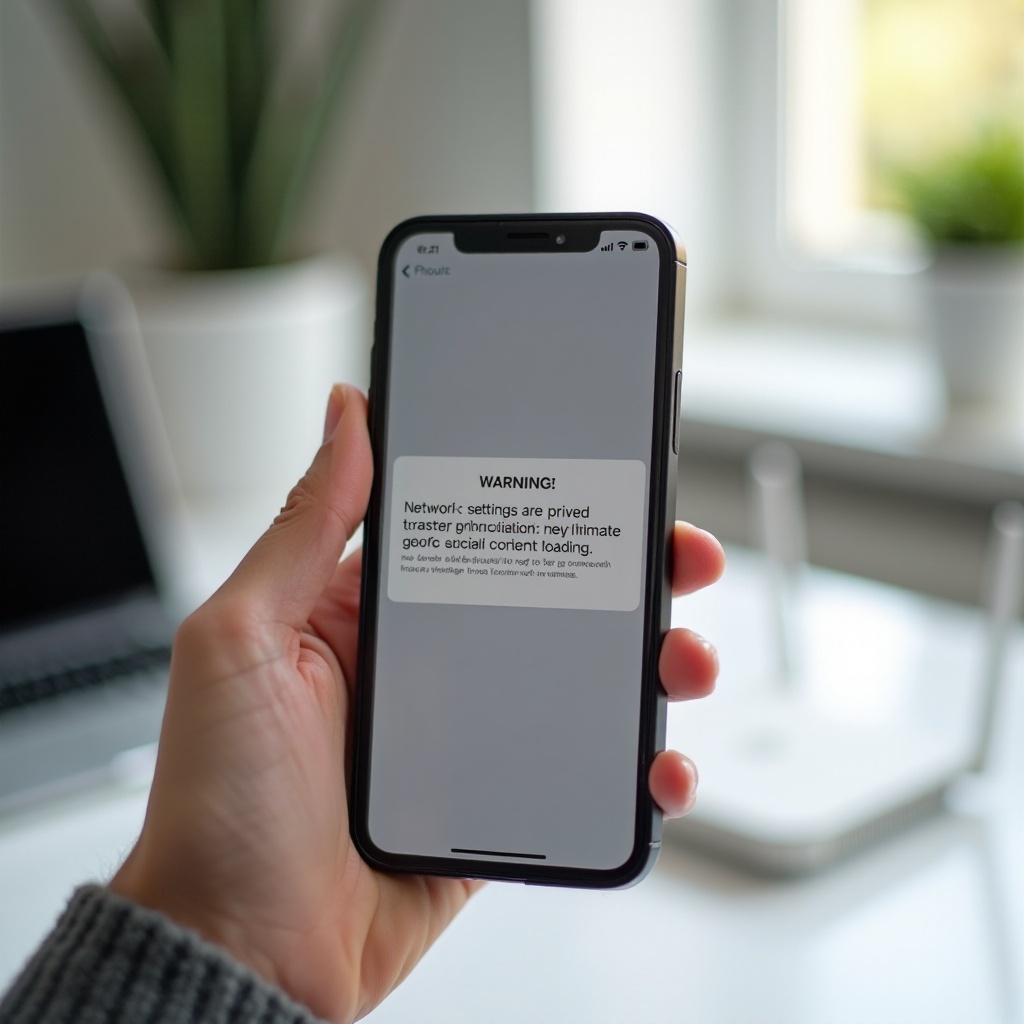
Что на самом деле означает предупреждение на iPhone
Apple направляет или маскирует часть вашего трафика, чтобы снизить отслеживание. Когда этот приватный путь дает сбой, iOS показывает предупреждение. Это не означает, что интернет не работает. Это означает, что приватный режим, скрывающий ваш IP или проксирующий изображения, не может работать в текущем подключении. Частые причины: сети блокируют конечные точки ретранслятора, VPN перехватывают весь трафик, маршрутизаторы подменяют DNS или публичные Wi‑Fi используют кэптив‑порталы.
В центре этого предупреждения — три функции:
– iCloud Private Relay: функция iCloud+, которая скрывает ваш IP и DNS от сайтов и трекеров в Safari и некоторых приложениях.
– Ограничить отслеживание по IP-адресу: переключатель для конкретной сети, снижающий отслеживание по IP без полного ретранслирования.
– Защита конфиденциальности в Почте: функция Почты, скрывающая ваш IP и загружающая изображения через Apple, чтобы обезвредить трекинговые пиксели.
Если любой из этих приватных путей блокируется или подменяется VPN, прокси или фильтрами, контент может загружаться без дополнительной приватности или не загружаться вовсе. Далее полезно понять, где появляется предупреждение, чтобы сузить причину и выбрать правильное решение.
Где и когда появляется это предупреждение: Почта, Safari, приложения, Wi‑Fi и сотовая связь
Чаще всего сообщение появляется в приложении Почта, когда не удается загрузить изображения, потому что Почта пытается получать их через Apple. Если сеть это блокирует, Почта показывает предупреждение и скрывает изображения. Safari также может отобразить уведомление о снижении приватности, если Приватное ретранслирование не может подключиться. Некоторые приложения, уважающие настройки конфиденциальности Apple, могут не показывать баннер, но тихо не загружать отдельные ресурсы.
Обычно предупреждение появляется в конкретных Wi‑Fi сетях: отели, аэропорты, школы, офисы или домашние роутеры с родительским контролем. Публичные сети часто используют кэптив‑порталы или фильтры контента, мешающие конечным точкам приватности Apple. Напротив, сотовые данные обычно работают, потому что операторы связи чаще разрешают такой трафик. Если вы видите предупреждение только в одной Wi‑Fi сети, но не в сотовой, сосредоточьтесь на этой Wi‑Fi. Если везде — подозревайте VPN, профиль или системную настройку на устройстве. С этим контекстом можно попробовать быстрые решения, прежде чем вносить глубокие изменения.
Быстрые решения: пятиминутный список действий, чтобы убрать предупреждение
Начните с быстрых шагов, которые решают многие случаи без существенных изменений:
1. Включите и выключите режим «В самолете», затем снова откройте проблемное приложение.
2. Переключитесь на сотовые данные, другую Wi‑Fi сеть или личную точку доступа и повторите тест.
3. Пройдите авторизацию в кэптив‑портале. Откройте Safari и зайдите на простой сайт, чтобы вызвать страницу входа.
4. Выключите и снова включите Приватное ретранслирование: Настройки > ваше имя > iCloud > Приватное ретранслирование.
5. Переключите «Ограничить отслеживание по IP-адресу» для текущей Wi‑Fi: Настройки > Wi‑Fi > кнопка сведений > Ограничить отслеживание по IP-адресу.
6. Принудительно закройте Почту или Safari, затем запустите снова.
7. Перезагрузите iPhone.
Если предупреждение исчезло, вероятно, это была временная проблема сети или кэша. Если вернется, продолжайте со структурированным устранением неполадок, чтобы найти корневую причину.
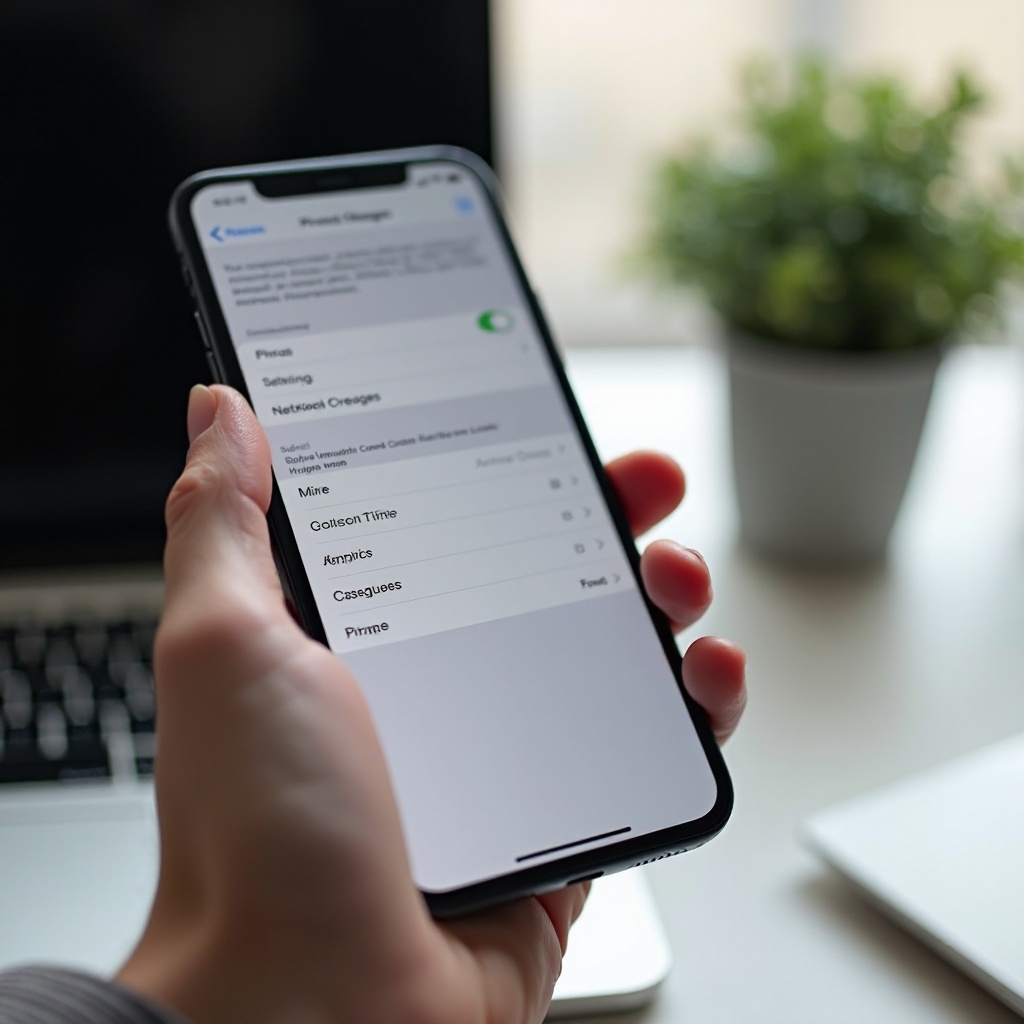
Пошаговое устранение неполадок, которое действительно работает
Лучший путь — переходить от простых проверок к точечным изменениям. Проверяйте после каждого шага, чтобы знать, что решило проблему, и сохранить эту настройку.
Проверьте «Состояние системы Apple» и подписку iCloud+
Зайдите на страницу «Состояние системы Apple» и убедитесь, что Приватное ретранслирование работает. Если Apple сообщает об отключении, подождите и попробуйте позже. В Настройках нажмите ваше имя, затем iCloud и убедитесь, что у вас есть iCloud+, если вы полагаетесь на Приватное ретранслирование. Без iCloud+ защита приватности в Почте сохраняется, но полного ретранслирования нет.
Попробуйте другое подключение: домашний Wi‑Fi, личную точку доступа или сотовые данные
Смените сеть, чтобы локализовать место блока. Если сотовая связь работает, а офисный Wi‑Fi — нет, офисная сеть, вероятно, блокирует ретранслятор или прокси изображений Почты. Если не работает во всех сетях, на устройстве, скорее всего, активен VPN, прокси, профиль или фильтр, конфликтующий с приватной загрузкой.
Переключите Приватное ретранслирование и Ограничить отслеживание по IP-адресу глобально и для отдельных сетей
Перейдите в Настройки > ваше имя > iCloud > Приватное ретранслирование. Выключите, подождите 10 секунд и включите снова. Для Wi‑Fi перейдите в Настройки > Wi‑Fi > кнопка сведений для текущей сети (SSID) и переключите «Ограничить отслеживание по IP-адресу». Для сотовой связи откройте Настройки > Сотовая связь > Параметры сотовых данных и переключите «Ограничить отслеживание по IP-адресу». Проверьте Почту и Safari.
Обновите iOS и настройки оператора; перезагрузите iPhone и проблемные приложения
Установите последнюю версию iOS. Затем перейдите в Настройки > Основные > Об этом устройстве и примите предложение об обновлении настроек оператора, если появится. Принудительно закройте проблемное приложение и запустите заново. Чистый сетевой стек после обновлений часто восстанавливает приватные подключения.
Особенности приложения Почта: «Защита активности в Почте», «Скрыть IP-адрес» и удаленные изображения
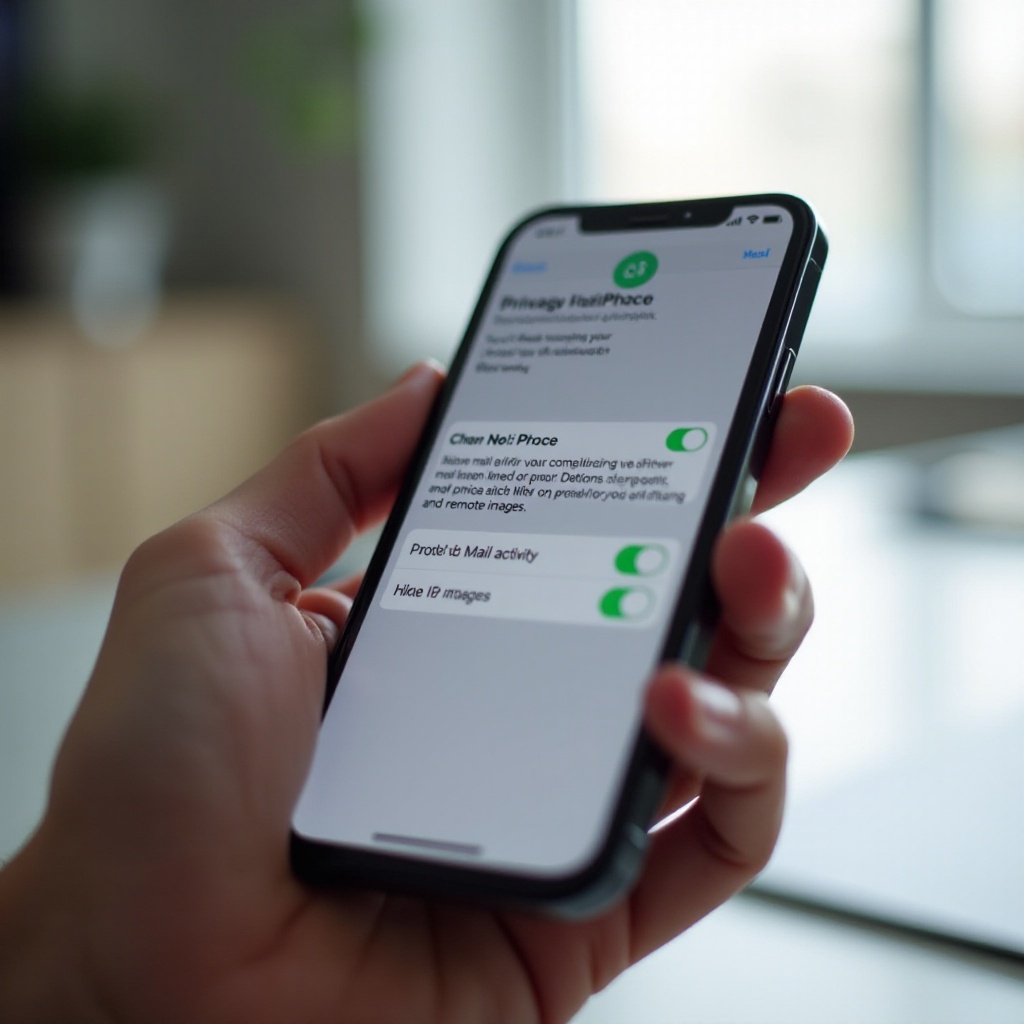
Если предупреждение появляется в основном в Почте, сосредоточьтесь на настройках приватности Почты. Mail Privacy Protection проксирует загрузку изображений через Apple. Когда сеть или другой инструмент блокирует этот прокси, изображения остаются скрытыми, и появляется сообщение. Вы можете сохранить приватность, выбирая действия для отдельных писем, или временно отрегулировать настройки, если сеть ограничительная.
Сохраните приватность, загрузив изображения один раз или только для доверенных отправителей
Откройте письмо и нажмите «Загрузить все изображения» для этого сообщения. Это позволяет не менять глобальные настройки и раскрывает ваш IP только для одного письма. Для доверенных отправителей, чьи письма вы читаете часто, добавьте их в контакты и разрешайте их изображения по запросу. Так вы сохраните защиту от неизвестных отправителей, просматривая важную почту.
Временно отключайте «Защиту активности в Почте» или «Скрыть IP-адрес» при необходимости
Если сеть блокирует приватность Почты и вам нужно видеть изображения, перейдите в Настройки > Почта > Защита конфиденциальности. Временно выключите «Защита активности в Почте» или «Скрыть IP-адрес», загрузите сообщения, затем включите обратно при переключении сети. Такой контролируемый компромисс восстанавливает работу без отказа от приватности надолго.
Рабочие и учебные аккаунты: что спросить у администратора
Управляемые аккаунты Exchange или политики MDM могут блокировать конечные точки приватности Почты. Спросите у ИТ, разрешены ли домены Apple для приватности Почты и стандартная загрузка изображений по HTTPS. Если сеть использует инспекцию TLS, она может нарушать работу прокси Apple. Попросите добавить исключения для доменов ретранслятора Apple и прокси изображений Почты или используйте разрешенное подключение, когда вам нужна приватная загрузка.
VPN, прокси, фильтры контента и приватный DNS: частые конфликты
Инструменты на уровне устройства могут прогонять весь трафик через туннели, менять DNS или фильтровать запросы. Это может конфликтовать с Приватным ретранслированием и приватностью Почты. Если предупреждение появляется в каждой сети, начните с проверки VPN и конфигурационных профилей.
Найдите и удалите или приостановите конфликтующие VPN и конфигурационные профили
Откройте Настройки > VPN и выключите активный VPN, затем проверьте Почту и Safari. Далее проверьте Настройки > Основные > VPN и управление устройством на наличие профилей, которые устанавливают прокси, DNS или фильтры. Удалите ненужные профили. Если работодатель требует VPN, спросите о сплит‑туннелировании или исключениях для отдельных приложений для трафика приватности Apple.
Понимайте правила сосуществования: VPN vs Приватное ретранслирование vs блокировщики рекламы
Приватное ретранслирование и большинство VPN не работают одновременно. При активном VPN iOS отключает Приватное ретранслирование, чтобы избежать двойного туннелирования. Некоторые блокировщики рекламы работают как локальные VPN и могут блокировать прокси изображений. Выберите один основной уровень приватности. Если вам нужен VPN для работы, дайте ему работать и держите Приватное ретранслирование выключенным на это время. Если предпочитаете приватность Apple, приостановите VPN и включите Приватное ретранслирование.
Работа с кэптив‑порталами и фильтруемым публичным Wi‑Fi
В отелях, аэропортах и кафе часто используются кэптив‑порталы. Зашифрованный DNS и Приватное ретранслирование могут скрывать страницу входа. Выключите Приватное ретранслирование, подключитесь к Wi‑Fi, пройдите портал, затем включите Приватное ретранслирование снова. Если сеть по‑прежнему его блокирует, переключитесь на сотовую сеть или личную точку доступа для чувствительных задач.
Домашняя сеть и советы по роутеру для разрешения приватных подключений
Если проблема возникает только дома, настройки вашего роутера или провайдера могут переписывать DNS или проксировать веб‑трафик. Некоторые функции родительского контроля, безопасного просмотра или «умного» DNS ломают конечные точки приватности Apple и прокси изображений Почты. Несколько изменений помогут восстановить приватность без потери безопасности.
Выбор DNS, IPv6 и настройки фаервола/портов для Приватного ретранслирования
Используйте надежного DNS‑провайдера, который не искажает запросы. Подойдут DNS по умолчанию от вашего провайдера, Cloudflare или Google DNS. Включите IPv6, если ваш провайдер поддерживает его, так как современные функции приватности лучше работают с ним. Разрешите исходящие HTTPS‑соединения на порту 443. Избегайте исходящих блокировок или перехвата TLS для доменов Apple, используемых Приватным ретранслированием.
Родительский контроль, безопасный просмотр и «умные» DNS‑сервисы
Если на роутере включен родительский контроль, протестируйте, временно отключив его. Некоторые сервисы блокируют прокси изображений Почты. Если отключение помогает, добавьте в список разрешенных конечные точки приватности Apple и распространенные CDN изображений. Многие маршрутизаторы позволяют применять контроль для отдельных устройств. Сохраните контроль для общих устройств, а вашему iPhone позвольте использовать стандартные DNS и HTTPS.
Особенности провайдера и оператора: экономия трафика, CGNAT, режим модема
Некоторые провайдеры предлагают режимы экономии трафика, которые сжимают или проксируют веб‑трафик. Это может конфликтовать с Приватным ретранслированием. Отключите такие режимы, если возможно. CGNAT обычно не ломает приватность, но строгие политики режима модема могут. Если предупреждение появляется только при раздаче интернета или при включенной экономии трафика, попросите провайдера отключить эти функции.
Продвинутые сценарии: управляемые сети, «Экранное время» и конфигурационные профили
Если предыдущие шаги не помогли, iPhone может следовать политикам MDM, «Экранного времени» или средств безопасности, которые принуждают к фильтрации. Эти политики могут отключать Приватное ретранслирование или блокировать прокси изображений Почты, даже если вы меняете сеть.
Ограничения MDM, блокирующие Приватное ретранслирование, и как попросить исключения
Компании и учебные заведения могут запрещать Приватное ретранслирование по соображениям соответствия. Если ваше устройство контролируется, вы можете не иметь возможности его включить. Спросите у ИТ, могут ли они разрешить прокси изображений Почты, сохранив остальные ограничения. Они также могут добавить в список разрешенных домены ретранслятора Apple, чтобы изображения в Почте загружались при сохранении политик.
Ограничения контента «Экранного времени» и сторонние фильтры
«Экранное время» может включать системные ограничения веб‑контента. Сторонние фильтры часто работают как локальные VPN. Проверьте Настройки > Экранное время > Контент и конфиденциальность. Если включено, для теста отключите фильтрацию веб‑контента. Для сторонних фильтров — приостановите их и протестируйте Почту и Safari. Если это помогает, добавьте исключения для трафика приватности Apple.
Доступность Приватного ретранслирования по региону или тарифу и что делать
Приватное ретранслирование требует iCloud+ и может быть недоступно в некоторых регионах или отключено определенными тарифами, включающими собственные прокси. Если вы не можете его включить, полагайтесь на «Ограничить отслеживание по IP-адресу» и «Защиту конфиденциальности в Почте» и предпочитайте доверенные сети для чувствительных задач. Также можно обсудить с оператором платные опции приватности.
Безопасные сбросы и крайние меры
Если вы все еще видите сообщение после изменений в сетях и настройках, выполните безопасные сбросы. Сначала создайте резервную копию устройства, чтобы защитить данные.
Сбросьте настройки сети и заново настройте подключения Wi‑Fi или VPN
Откройте Настройки > Основные > Передача или сброс > Сброс > Сбросить настройки сети. iPhone забудет сети Wi‑Fi и конфигурации VPN. Подключитесь к Wi‑Fi заново, добавьте необходимые VPN и проверьте еще раз. Это очищает поврежденные кэши, из‑за которых может ломаться приватная загрузка.
Удалите и заново добавьте eSIM или запросите обновление профиля оператора
Если сотовая связь ведет себя странно, обратитесь к оператору, чтобы он отправил обновление настроек. При проблемах с eSIM удалите и заново добавьте eSIM при поддержке оператора. Это может очистить устаревшие настройки, мешающие функциям приватности.
Соберите доказательства для поддержки: скриншоты, время, воспроизводимые шаги
Если нужна помощь от Apple, провайдера или ИТ‑отдела, собирайте подтверждения. Зафиксируйте текст предупреждения, укажите точное имя сети и время, опишите шаги, которые вызывают сообщение. Эта информация помогает службам поддержки быстрее найти блок и устранить его.
Компромиссы приватности: наилучшие настройки, сочетающие приватность и надежность
Вы можете сохранить сильную приватность и избежать повторяющихся предупреждений, используя настройки для отдельных сетей и выбирая один основной слой приватности за раз.
Используйте настройки для отдельных сетей и профили для поездок и публичного Wi‑Fi
Для ограничительных Wi‑Fi выключайте Приватное ретранслирование только для конкретного SSID: Настройки > Wi‑Fi > кнопка сведений. Держите его включенным дома и в сотовой сети. В поездках используйте доверенный VPN, если сеть блокирует Приватное ретранслирование, затем отключайте VPN, вернувшись в доверенную сеть.
Сохраните приватность Safari и Почты без нарушения работы
Держите «Ограничить отслеживание по IP-адресу» включенным во всех сетях. Ежедневно используйте «Защиту конфиденциальности в Почте». Если сеть ее блокирует, загружайте изображения по отдельным письмам или отправителям, а не глобально. Такой подход блокирует трекинговые пиксели при минимуме сбоев.
Безопасно сочетайте VPN, Приватное ретранслирование и блокировку рекламы
Одновременно используйте только один приватный туннель. Если нужен рабочий VPN, держите Приватное ретранслирование выключенным на время сессии. Предпочитайте блокировщики контента для Safari, которые не проксируют весь трафик, вместо системных фильтров, действующих как VPN. Это уменьшает конфликты и шанс увидеть предупреждение.
Когда обращаться к Apple, провайдеру или ИТ и что говорить
Если предупреждение сохраняется после всех шагов, обращайтесь к нужной стороне с четкими деталями. Соотносите адресата поддержки с предполагаемой причиной: Apple — по поведению устройства, провайдер — по вопросам домашнего роутера или линии, ИТ — по политикам управляемой сети.
Предоставьте детали сети, точный текст ошибки и время
Сообщите точный текст, который видите, имя Wi‑Fi, работает ли сотовая связь, и когда это происходит. Приложите воспроизводимые шаги и укажите используемые VPN, профили или фильтры. Этот контекст ускоряет диагностику.
Попросите конкретные разрешения: домены Приватного ретранслирования, шифрованный DNS, IPv6
Запросите добавление в список разрешенных доменов Apple Private Relay и прокси изображений Почты. Попросите сеть разрешить исходящий HTTPS на порту 443, разрешить шифрованный DNS (если вы его используете) и включить нативный IPv6. В управляемых сетях попросите политику, которая позволяет прокси изображений Почты, даже если Приватное ретранслирование остается выключенным.
Заключение
Это предупреждение означает, что iPhone не может применить функции приватности Apple в текущем подключении. Большинство пользователей устраняют его, переключив сеть, войдя в кэптив‑портал или переключив Приватное ретранслирование и «Ограничить отслеживание по IP-адресу». Если оно сохраняется, проверьте VPN, профили, фильтры контента и правила роутера. Для Почты отдавайте предпочтение загрузке изображений по отдельным письмам или исключениям для доверенных отправителей, чтобы сохранить приватность там, где это важно. Когда потребуется помощь, предоставьте четкие детали и попросите конкретные сетевые разрешения. При правильной настройке вы сохраните сильную приватность и надежную работу, и это предупреждение перестанет прерывать ваш день.
Часто задаваемые вопросы
Уменьшит ли отключение Private Relay или функции «Защита активности в Почте» мой уровень безопасности?
Private Relay и функции конфиденциальности Почты снижают отслеживание, скрывая ваш IP‑адрес и проксируя изображения. Их отключение не раскрывает пароли, но предоставляет сайтам и отправителям больше сведений о вашем местоположении и устройстве. Если вам приходится отключать их в ограниченной сети, делайте это лишь временно и снова включайте при возвращении к доверенному подключению. В Почте используйте загрузку изображений для отдельных сообщений для более тонкого баланса.
Почему сообщение отображается в Wi‑Fi, но не при использовании сотовых данных?
Многие публичные и управляемые сети Wi‑Fi блокируют конечные точки конфиденциальности Apple для соблюдения политик. Сотовые сети обычно пропускают такой трафик, поэтому Почта и Safari сохраняют свои приватные режимы. Если в Wi‑Fi появляется предупреждение, а в сотовой сети — нет, вероятно, Wi‑Fi блокирует узлы ретрансляции или прокси для изображений либо использует манипуляции с DNS. Используйте сотовую сеть для чувствительных задач или попросите администратора Wi‑Fi разрешить хосты приватности Apple и исходящий HTTPS без перехвата.
Может ли Private Relay работать вместе с моим VPN, и как его настроить?
Private Relay и большинство VPN не работают одновременно. Когда VPN активен, iOS отключает Private Relay, чтобы избежать двойного туннелирования. Выберите инструмент, который соответствует вашей задаче. Для работы используйте утверждённый VPN и держите Private Relay выключенным на время этой сессии. Для личного просмотра отключите VPN и включите Private Relay. Оставьте включённой функцию «Ограничивать отслеживание IP‑адреса» и отдавайте предпочтение контент‑блокировщикам Safari, которые не проксируют весь трафик, чтобы уменьшить конфликты.