
Giriş
Metinlerdeki yazım hataları insanları şaşırtabilir, tonu değiştirebilir hatta planları raydan çıkarabilir. Android, Gönder’e basmadan önce hataları yakalamanıza yardımcı olacak güçlü araçlar sunar. Tek yapmanız gereken doğru seçenekleri açmak ve engel olmayacak, yardımcı olacak şekilde ayarlamaktır.
Bu kılavuz, Android metin mesajlarında yazım denetimini nasıl etkinleştireceğinizi ve kendi stilinize göre nasıl ince ayar yapacağınızı gösterir. Yazım denetimi, otomatik düzeltme ve tahmin arasındaki farkları göreceksiniz. Ayarların Pixel, Samsung ve diğer markalarda nerede bulunduğunu öğreneceksiniz. Ayrıca mesajlaşma uygulamanızın klavyenizle nasıl etkileşime girdiğini ve yazım denetimi kaybolduğunda ne yapacağınızı da göreceksiniz.
Hızlı sonuç istiyorsanız 60 saniyelik hızlı kurulumla başlayın. Ardından Gboard, Samsung Klavye ve SwiftKey için adım adım yönergelerle daha derine inin. İlerleyen bölümler çok dilli mesajlaşmayı, kişisel sözlükleri ve pratik gizlilik ipuçlarını kapsar. Tam bir sorun giderme kontrol listesi, sorunları tahmine gerek kalmadan çözebilmeniz için döngüyü kapatır.
Android’de Yazım Denetimi vs Otomatik Düzeltme vs Dilbilgisi Denetimi
Ayarları değiştirmeden önce, her özelliğin ne yaptığını bilin. Rollerin net olması, daha iyi doğruluk için klavyenizi ayarlamayı kolaylaştırır.
- Yazım denetimi: Yanlış yazılmış sözcüklerin altını kırmızıyla çizer. Kendiliğinden metni asla değiştirmez. Bir öneriyi kabul etmek için ona dokunursunuz.
- Otomatik düzeltme: Muhtemel niyete göre yazarken sözcükleri değiştirir. Zaman kazandırır, ancak çok agresifse isimleri, argo ve jargonu bozabilir.
- Tahminler: Klavyenin üstünde önerilen sözcükleri gösterir. Eklemek için dokunursunuz. Hiçbir şey yapmazsanız metniniz yazıldığı gibi kalır.
- Dilbilgisi denetimi: Bazı klavyeler, desteklenen diller için basit dilbilgisi sorunlarını işaretler. Doğru dil paketlerini kurduğunuzda en iyi şekilde çalışır.
Yazım denetimini güvenlik ağınız, tahminleri kısayollar ve otomatik düzeltmeyi yardımsever ama görüş sahibi bir editör olarak düşünün. Birçok kullanıcı, yazım denetimi ve tahminler açık, otomatik düzeltme ise ılımlı düzeydeyken en iyi sonuçları elde eder. Artık rolleri anladığınıza göre sıradaki adım, bunları yöneten denetimleri bulmaktır.
Yazım Denetimi Nerede Bulunur: Sistem Ayarları, Klavye Uygulaması mı, Mesajlaşma Uygulaması mı?
Kırmızı alt çizgileri Google Mesajlar veya Samsung Mesajlar içinde görürsünüz, ancak onları oluşturan klavyedir. Varsayılan klavyeyi sistem belirler. Yazım denetimi, otomatik düzeltme ve tahminleri sağlayan klavye uygulamasıdır. Mesajlaşma uygulaması çoğunlukla klavyenin gönderdiğini gösterir.
Parçalar şöyle uyumlanır:
– Sistem ayarları: Varsayılan klavyeyi ve bazen sistem yazım denetleyicisi hizmetini seçmenize olanak tanır. Menü adları markaya göre değişir.
– Klavye uygulaması: Yazım denetimini, otomatik düzeltmeyi, önerileri, dilleri ve kişisel sözlüğünüzü kontrol eder.
– Mesajlaşma uygulaması: Sohbet özelliklerini, ekleri ve teslimatı yönetir. Yazımı nadiren kontrol eder.
Düzeltmeleri klavye yönettiği için, çoğu çözüm klavye ayarlarında başlar. Bunlara klavyedeki dişli simgesinden veya cihaz ayarları menüsünden ulaşabilirsiniz. Bu temelle, yazım denetimini bir dakikadan kısa sürede etkinleştirebilirsiniz.
Hızlı Kurulum: Android Metin Mesajlarında Yazım Denetimini 60 Saniyede Açın
Hızlı, güvenilir düzeltmeler istediğinizde bu kontrol listesini kullanın. Ayrıntıları sonra ince ayar yapabilirsiniz.
1) Varsayılan klavyenizi doğrulayın:
– Ayarları açın.
– Pixel veya stok Android’de: Sistem > Diller ve giriş > Ekran klavyesi.
– Samsung’da: Genel yönetim > Klavye listesi ve varsayılan.
– Varsayılan klavyeyi not edin (Gboard, Samsung Klavye veya Microsoft SwiftKey).
2) Klavyenin ayarlarını açın:
– Bir metin alanı açın ve klavyedeki dişli simgesine dokunun; veya
– Ayarlar > Sistem veya Genel yönetim > Ekran klavyesi > [Klaviyeniz].
3) Düzeltmeleri ve önerileri etkinleştirin:
– Gboard: Metin düzeltme > ‘Yazım denetimi’ ve ‘Öneri şeridini göster’i açın. ‘Otomatik düzeltme’yi isteyip istemediğinize karar verin.
– Samsung Klavye: Akıllı yazma > ‘Otomatik yazım denetimi’ ve ‘Tahmini metin’i açın. Otomatik düzeltmeleri istiyorsanız dil başına ‘Otomatik değiştir’i ayarlayın.
– SwiftKey: Yazma > ‘Otomatik düzeltme’ ve ‘Tahminleri göster’i etkinleştirin. Dil modellerinizin yüklü olduğundan emin olun.
4) Dilleri ekleyin ve paketleri indirin:
– Klavyenin Diller bölümünde mesajlaştığınız dilleri ekleyin.
– Çevrimdışı denetim ve daha hızlı öneriler için dil paketlerini indirin.
Bu adımları tamamladığınızda mesajlaşma uygulamanızı açıp yazmaya başlayın. Yazım hataları kırmızı alt çizgiyle görünmelidir. Tuşların üstünde önerileri de görmelisiniz. Daha sıkı kontrol istiyorsanız, sonraki cihazlara özel rehberleri izleyin.
Pixel ve Stok Android için Adım Adım (Gboard)
Gboard, Pixel ve birçok Android telefonda yüklü gelir. Yazım denetimi için hassas kontroller ve hızlı erişim sunar.
- Gboard’u varsayılan yapın:
- Ayarlar > Sistem > Diller ve giriş > Ekran klavyesi > Klavyeleri yönet > Gboard’u etkinleştirin.
-
‘Varsayılan klavye’ye dokunun ve Gboard’u seçin.
-
Yazım denetimini ve önerileri açın:
- Metin alanı olan herhangi bir uygulamayı açın ve Gboard’u getirin.
- Dişli simgesine dokunun.
- ‘Metin düzeltme’ye dokunun.
- ‘Yazım denetimi’ ve ‘Öneri şeridini göster’i etkinleştirin.
-
‘Otomatik düzeltme’ konusunda karar verin. Küçük yazım hataları için açık bırakın, tam manuel kontrol için kapatın.
-
Dilleri ve paketleri ekleyin:
- Gboard ayarları > ‘Diller’ > ‘Klavye ekle’.
-
Dillerinizi seçin. Özelliklerin çevrimdışı çalışması için paketleri indirin.
-
Kişisel sözlüğünüzü kullanın:
- Gboard ayarları > ‘Sözlük’ > ‘Kişisel sözlük’. İsimler, kısaltmalar ve argolar ekleyin.
-
‘brb’ gibi tam ifadelere genişleyen kısayollar ekleyin.
-
İpuçları:
- Kötü bir öneriyi kaldırmak için üzerine uzun basın.
- Doğru ad önerileri için ‘Kişi adlarını öner’i açıp kapatın.
Gboard hazır olduğuna göre, Samsung kullanıcıları bunu Samsung Klavye ile karşılaştırmak isteyebilir. Sıradaki bölüm Galaxy telefonlarda her iki seçeneği de kapsar.
Samsung Galaxy için Adım Adım (Samsung Klavye ve Gboard)
Samsung cihazlar varsayılan olarak Samsung Klavye ile gelir ve birçok kullanıcı onu kullanmaya devam eder. Bazıları Gboard’u tercih eder. Her ikisiyle de mükemmel yazım denetimi elde edebilirsiniz.
Samsung Klavye kurulumu:
– Samsung Klavye’yi varsayılan yapın:
– Ayarlar > Genel yönetim > Klavye listesi ve varsayılan > Varsayılan klavye > Samsung Klavye.
– Yazım denetimini ve tahminleri etkinleştirin:
– Ayarlar > Genel yönetim > Samsung Klavye ayarları > Akıllı yazma.
– ‘Otomatik yazım denetimi’ ve ‘Tahmini metin’i açın.
– İsteğe bağlı: Otomatik ikameler istiyorsanız dil başına ‘Otomatik değiştir’i açın.
– Dilleri ekleyin:
– Samsung Klavye ayarları > ‘Diller ve türler’ > ‘Giriş dillerini yönet’.
– Kullandığınız dilleri indirip etkinleştirin.
– Faydalı ekstralar:
– Satır içi emoji ipuçlarını seviyorsanız ‘Emojileri öner’i etkinleştirin.
– Yanlış sözcükler öğrenirse ‘Akıllı yazma’ verilerini sıfırlayın.
Samsung’da Gboard:
– Varsayılanı Gboard olarak değiştirin:
– Ayarlar > Genel yönetim > Klavye listesi ve varsayılan > Varsayılan klavye > Gboard.
– Düzeltmeleri açın:
– Gboard ayarları > ‘Metin düzeltme’ > ‘Yazım denetimi’ ve ‘Öneri şeridini göster’i etkinleştirin.
– ‘Otomatik düzeltme’yi zevkinize göre ayarlayın.
Samsung Mesajlar ve Google Mesajlar’da test edin. Klavye bunları kontrol ettiği için aynı kırmızı alt çizgileri ve öneri davranışını görmelisiniz. Farklı bir marka kullanıyor veya SwiftKey’i tercih ediyorsanız, sıradaki bölüm size göre.
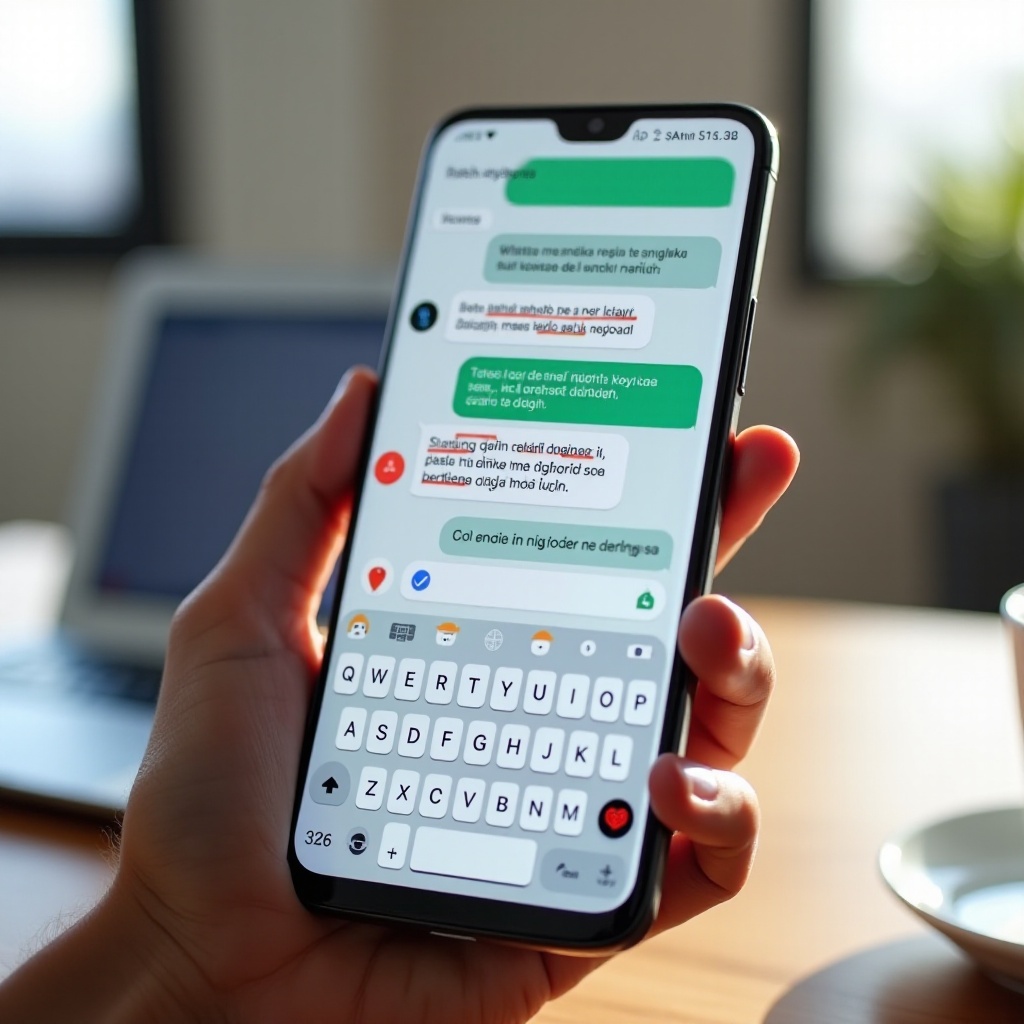
SwiftKey, Motorola, OnePlus ve Diğer Markalar için Adım Adım
Birçok Motorola, OnePlus, Xiaomi ve Nothing cihazı Gboard ile gelir, ancak güçlü tahminleri ve çok dilli harmanı için Microsoft SwiftKey kurabilirsiniz. OEM menüleri farklıdır, yine de yol benzerdir.
SwiftKey kurulumu:
– SwiftKey’i varsayılan yapın:
– Ayarlar > Sistem veya Genel yönetim > Ekran klavyesi > Varsayılan klavye > Microsoft SwiftKey Keyboard.
– Düzeltmeleri ve tahminleri etkinleştirin:
– SwiftKey uygulamasını açın.
– ‘Yazma’ya dokunun > ‘Otomatik düzeltme’ ve ‘Tahminleri göster’i açın.
– ‘Diller’e dokunun > Kullandığınız dilleri indirin ve etkinleştirin.
– Kişisel sözcükler ve alışkanlıklar:
– SwiftKey yazdıkça öğrenir. Doğru önerileri kabul ederek adları ekleyin.
– ‘Pano’da sık kullanılan ifadeleri kaydedin ve bir kısayolla ekleyin.
Diğer markalar ve menüler:
– Realme/Oppo/Vivo genellikle klavye seçimlerini ‘Ek ayarlar’ veya ‘Sistem’ altında bulundurur.
– Motorola ve OnePlus genellikle stok Android yolunu izler: Sistem > Diller ve giriş > Ekran klavyesi.
– Menü etiketleri ne olursa olsun, klavye uygulamanızı açın ve yazım denetimini ya da eşdeğerini, ayrıca tahminleri etkinleştirin.
Klavyeniz hazırken, mesajlaşma uygulamanızın rolünü merak edebilirsiniz. Bu sınırı anlamak, yanlış ayarların peşinden gitmeyi önler.
Google Mesajlar vs Samsung Mesajlar: Uygulamanın Kontrol Ettikleri ve Klavye
Mesajlaşma uygulamanız ve klavyeniz aynı ekranı paylaşır, ancak her birinin benzersiz bir görevi vardır. Ayrımı bilmek, sorunları daha hızlı çözmenize yardımcı olur.
Klavye şunları kontrol eder:
– Kırmızı alt çizgiler, yazım önerileri ve değişimler.
– Tahmin çubuğu, emoji ve GIF önerileri ve kişisel sözlük.
– Dil algılama ve geçiş.
Mesajlaşma uygulaması şunları kontrol eder:
– RCS, okundu bilgileri, medya paylaşımı ve tepkiler gibi sohbet özellikleri.
– Arama, mesaj düzenleme ve bildirim davranışı.
– Konuşmanın üstünde görünen bazı akıllı yanıt kartları. Bunlar klavyeden değil, uygulamadan gelir.
Kırmızı alt çizgiler Google Mesajlar’da kayboluyor ama Notlar’da görünüyorsa, muhtemelen klavye ayarı değişmiştir. Düzeltmeler Google Mesajlar ve Samsung Mesajlar arasında farklı davranıyorsa, büyük olasılıkla klavyeleri değiştirdiniz. Uygulamalar arasında tutarlı davranış için tek bir varsayılan klavyeye bağlı kalın.
Çok Dilli Mesajlaşma: Dilleri Etkinleştirin ve Anında Geçiş Yapın
Birçok kişi birden fazla dilde mesajlaşır. Klavyenize bu dilleri tanımayı öğretin ki normal sözcükleri işaretlemeyi bıraksın ve önerileri iyileştirsin.
Gboard:
– Gboard ayarları > ‘Diller’ > ‘Klavye ekle’. Birden fazla dili etkinleştirin.
– Gboard’un yazarken dilleri otomatik algılamasına izin verin veya boşluk tuşunu basılı tutarak geçiş yapın.
– Çevrimdışı düzeltmeler hızlı kalsın diye paketleri indirin.
Samsung Klavye:
– Samsung Klavye ayarları > ‘Diller ve türler’ > ‘Giriş dillerini yönet’.
– Birden fazla dili aynı anda indirip etkinleştirin.
– Dili hızlı değiştirmek için boşluk çubuğunda kaydırın veya destekleniyorsa klavyenin dilleri harmanlamasına izin verin.
SwiftKey:
– SwiftKey > ‘Diller’ > En fazla beş dili indirin ve etkinleştirin.
– SwiftKey tek bir cümlede dilleri harmanlayabilir; bu, kod değiştirerek konuşmaya uygundur.
Pürüzsüz çok dilli yazma için ipuçları:
– Aksanlı adları sözlüğünüze ekleyin ki klavye onları işaretlemeyi bıraksın.
– Aksanlı karakterler ve noktalama için uzun basma tuşlarını öğrenin.
– Bir cümlenin ortasında dil değiştiriyorsanız otomatik düzeltmeyi tutucu seviyede tutun.
Sırada, kişisel sözlüğünüzle stilinizi sağlamlaştırarak klavyenin size özgü sözcükleri ikinci kez tahmin etmeyi bırakmasını sağlayın.
Kişisel Sözlük İpuçları: İsimler, Argo ve Kısayollar
Sözlüğünüz klavyeye sizin için neyin geçerli olduğunu söyler. Yanlış bayrakları durdurmanın ve üslubunuzu korumanın en hızlı yoludur.
Özel sözcükler ekleyin:
– Gboard: Ayarlar > ‘Sözlük’ > ‘Kişisel sözlük’ > Sözcükler ve ifadeler ekleyin.
– Samsung Klavye: Önerileri kabul edip reddettikçe öğrenir. Bazı modeller gelişmiş ayarlarda özel metin eklemenize de izin verir.
– SwiftKey: Yazımınızdan ve izin verirseniz hesaplarınızdan öğrenir. Doğru öneriyi birkaç kez kabul ederek eğitin.
Metin kısayolları oluşturun:
– Gboard: Her sözlük girdisine bir kısayol ekleyin (örneğin, ‘addr’ tam adresinize genişler).
– SwiftKey: ‘Pano’yu kullanarak metin parçacıklarını kaydedin ve bir kısayol atayın.
Temizleyin ve düzenleyin:
– Kötü girdileri kaldırın. Gboard’da bir öneriyi kaldırmak için üzerine uzun basın veya ayarlardan öğrenilmiş sözcükleri temizleyin.
– Samsung Klavye’de, öneriler kontrolden çıkarsa ‘Varsayılan ayarlara sıfırla’yı kullanın.
– SwiftKey’de, istemediğiniz bir alışkanlığı öğrenirse yazma verilerini temizleyin.
Sözlüğünüz kelime dağarcığınızla eşleştiğinde, her konuşmaya uygun olacak şekilde otomatik düzeltmeyi ayarlayabilirsiniz.
Otomatik Düzeltmeyi Ehlileştirin: Mesaj Doğruluğu İçin Doğru Dengeyi Kurun
Otomatik düzeltme, anlamı değiştirmeden zaman kazandırmalıdır. Kullanım senaryolarınıza göre ayarlayın.
Günlük sohbetler için:
– Küçük hataları düzeltmesi için otomatik düzeltmeyi açık tutun.
– Hız için tahminleri ve emoji önerilerini etkinleştirin.
– Klavyenin sizinle savaşmayı bırakması için arkadaş adlarını ve yaygın argoyu ekleyin.
İş ve teknik mesajlar için:
– Jargonu değiştirmemesi için otomatik düzeltmeyi azaltın veya devre dışı bırakın.
– Düzeltmeleri sizin seçmeniz için yazım denetimi ve önerileri açık tutun.
– Sektör terimlerini sözlüğünüze ekleyin ve sık kullanılan ifadeleri panoya kaydedin.
Yardımcı özellik anahtarları:
– Gboard: ‘Otomatik düzeltme’, ‘Öneri şeridini göster’, ‘Kişi adlarını öner’ ve ‘Küfürlü sözleri engelle’ (kullandığınız meşru terimleri sansürlüyorsa kapatın).
– Samsung Klavye: Daha sıkı veya gevşek davranış için dil başına ‘Otomatik değiştir’ ve nazik yönlendirme için ‘Tahmini metin’.
– SwiftKey: ‘Otomatik düzeltme’ gücü ve önerileri şekillendiren kişiselleştirme ayarları.
Bir ayarı bir gün deneyin. Sürpriz değişimler görürseniz otomatik düzeltmeyi geri çekin. Aynı yazım hatalarını tekrar tekrar düzeltiyorsanız biraz artırın. Dengeyi kurduğunuzda, gizlilik ve okunabilirliğe odaklanın.
Gizlilik ve Erişilebilirlik: Cihaz Üzerinde İşleme, Sesle Yazma ve Görünürlük
Modern klavyeler her zamankinden fazlasını cihaz üzerinde yapar. Dil paketlerini indirdiğinizde yazım denetimi ve tahminler çoğunlukla çevrimdışı çalışır. Yine de yalnızca istediğiniz şeyleri paylaştığınızdan emin olmak için gizlilik seçeneklerini kontrol edin.
Gizlilik denetimleri:
– Gboard: Ayarlar > ‘Gizlilik’. Kişiselleştirilmiş önerileri kapatabilir ve öğrenilmiş sözcükleri silebilirsiniz.
– SwiftKey: ‘Hesap’ altında bulut yedekleme ve kişiselleştirmeyi yönetin. İçeriğinizden öğrenmeyi devre dışı bırakabilirsiniz.
– Samsung Klavye: ‘Akıllı yazma’ kişiselleştirmesini yönetin ve öğrenilmiş verileri sıfırlayın.
Erişilebilirlik ve konfor:
– Alt çizgiler belirgin olsun diye metin boyutunu ve kontrastı artırın. ‘Ekran’ ayarlarını ve yüksek kontrast temaları kontrol edin.
– Daha iyi görünürlük için yüksek kontrastlı klavye temaları kullanın.
– Yazarken onayı hissetmek için dokunsal geri bildirim etkinleştirin.
– Elleri meşgulken sesle yazmayı kullanın, ardından göndermeden önce kırmızı alt çizgileri tarayın.
– TalkBack gibi ekran okuyucular kullanıyorsanız, en net sesli geri bildirimi bulmak için farklı klavyeleri test edin.
Rahat ve özel bir kurulumla, yazım denetiminin nadiren kaybolduğu anlara hazırsınız. Sıradaki bölüm size net bir kurtarma yolu sunar.
Android Mesajlar’da Yazım Denetimi Çalışmıyor Sorun Giderme
Kırmızı alt çizgiler kaybolur veya öneriler durursa, bu kontrolleri uygulayın. Neyin düzelttiğini bilmeniz için her adımdan sonra test edin.
1) Varsayılan klavyeyi doğrulayın:
– Ayarlar > Sistem veya Genel yönetim > Ekran klavyesi > Varsayılan klavye. Yapılandırdığınız klavyenin seçili olduğundan emin olun.
2) Yazım denetimi ve önerilerin açık olduğunu doğrulayın:
– Gboard: ‘Metin düzeltme’ > ‘Yazım denetimi’ ve ‘Öneri şeridini göster’.
– Samsung Klavye: ‘Akıllı yazma’ > ‘Otomatik yazım denetimi’ ve ‘Tahmini metin’.
– SwiftKey: ‘Yazma’ > ‘Otomatik düzeltme’ ve tahminler.
3) Dil paketlerini yükleyin veya güncelleyin:
– Kullandığınız dilleri ekleyin ve çevrimdışı destek için paketleri indirin.
4) Klavye uygulamasını güncelleyin:
– Gboard ve SwiftKey için Play Store’u kullanın. Bazı Samsung Klavye güncellemeleri için Galaxy Store’u kullanın.
5) Davranış takılı kaldıysa uygulama önbelleğini temizleyin:
– Ayarlar > Uygulamalar > [Klaviyeniz] > Depolama > Önbelleği temizle. Öğrenmeyi sıfırladığı için veri temizlemeden kaçının, gerekmedikçe yapmayın.
6) Gerekirse klavye ayarlarını sıfırlayın:
– Gboard: Son çare olarak ‘Gelişmiş’ > Öğrenilmiş sözcükleri ve verileri silin.
– Samsung Klavye: Klavye ayarlarında varsayılan ayarlara sıfırlayın.
– SwiftKey: Uygulamada yazma verilerini temizleyin.
7) Çakışmaları ve kısıtlamaları kaldırın:
– Yüklü diğer klavyeleri devre dışı bırakın ki yalnızca biri etkin olsun.
– Klavyeyi pil iyileştirmelerinden muaf tutun: Ayarlar > Uygulamalar > [Klaviyeniz] > Pil > Kısıtlamasız.
– İndirmeler veya bulut özellikleri takılıyorsa Veri Tasarrufu’nu kapatın.
8) İş profili veya ebeveyn denetimlerini kontrol edin:
– Mobil cihaz yönetimi, kişiselleştirmeyi veya sözlükleri engelleyebilir. BT yöneticinize sorun veya Family Link ayarlarını düzenleyin.
9) Güvenli Mod’da test edin:
– Klavyeye müdahale eden üçüncü taraf bindirmelerini elemek için telefonu Güvenli Mod’da başlatın.
10) Klavyeyi yeniden yükleyin veya değiştirin:
– Bozuk görünüyorsa mevcut klavyeyi yeniden yükleyin.
– Sorunun uygulamaya özgü olup olmadığını ayırt etmek için geçici olarak başka bir klavyeye geçin (örneğin, Samsung Klavye’den Gboard’a).
Belirtiye özel ipuçları:
– Hiçbir yerde kırmızı alt çizgi yok: Yazım denetimi kapalı, yanlış dil seçili veya klavyenin arka planda çalışmasına izin verilmiyor olabilir. 1, 2 ve 7. adımları yeniden kontrol edin.
– Bazı uygulamalarda alt çizgi var, bazılarında yok: Uygulama özel bir giriş görünümü kullanıyor olabilir. Klavyeyi bir kez değiştirin veya test için farklı bir klavyeye geçin.
– Yanlış dilde öneriler: Kullanmadığınız dilleri kaldırın veya doğru birincil dili ayarlayın. Eksik paketleri indirin.
Bu kontrol listesiyle, yazım denetimini Android metin mesajlarında sıfırlamaya gerek kalmadan geri getirebilirsiniz. Sorunlar sürerse, bir güncelleme gelene kadar farklı bir klavye kullanmayı düşünün.
Sonuç
Android metin mesajlarında güvenilir yazım denetimi, mesajlaşma uygulamasından değil klavyeden gelir. Varsayılan klavyenizi ayarlayın, yazım denetimi ve tahminleri etkinleştirin ve doğru dil paketlerini kurun. İsimleri ve jargonu sözlüğünüze ekleyin ve yazma biçiminize uygun bir otomatik düzeltme düzeyi seçin.
Uygulamalar arasında tutarlı davranış için tek bir klavyeyi varsayılan olarak tutun. Düzeltmeler hem verilerinize saygılı hem de kolay görülebilir kalsın diye gizlilik ve erişilebilirlik seçeneklerini gözden geçirin. Yazım denetimi çalışmayı bırakırsa, onu hızlıca geri getirmek için sorun giderme listesini izleyin.
Birkaç dakikalık kurulum ve ara sıra yapılacak ince ayarla, daha net ve temiz mesajlar gönderir ve büyük yanlış anlamalara yol açan küçük hatalardan kaçınırsınız.
Sıkça Sorulan Sorular
Android metin mesajlarında yazım hataları için kırmızı alt çizgileri neden görmüyorum?
Muhtemelen klavyenizde yazım denetimi veya öneriler kapalıdır. Varsayılan klavyenizin ayarlarını açıp bunları etkinleştirin. Kullandığınız diller için dil paketlerini yükleyin. Hâlâ olmazsa, klavye uygulamasının önbelleğini temizleyin, klavye için pil optimizasyonunu devre dışı bırakın ve tekrar deneyin.
Android’de yazım denetimini koruyup agresif otomatik düzeltmeyi nasıl kapatabilirim?
Klavyenizin ayarlarını açın ve yazım denetimi ile önerileri etkinleştirin, ardından otomatik düzeltmeyi kapatın. Gboard’da ‘Yazım denetimi’ ve ‘Öneri şeridini göster’ seçeneklerini açın, ancak ‘Otomatik düzeltme’yi kapatın. Samsung Klavye’de ‘Otomatik yazım denetimi’ açık kalsın ve ‘Otomatik değiştirme’yi kapatın.
Android klavyemin sözlüğüne nasıl kelime ekler veya çıkarırım?
Gboard: Ayarlar > ‘Sözlük’ > ‘Kişisel sözlük’ üzerinden kayıtları ekleyip silebilirsiniz. Samsung Klavye: Önerileri kabul ettikçe öğrenir; yanlış kelimeler öğrendiyse sıfırlayın. SwiftKey: Yazdıklarınızdan öğrenir; gerekirse yazma verilerini temizleyin. Mümkün olduğunda kötü önerileri kaldırmak için uzun basın.