
Giriş
Hızlı Başlatma (Fast Startup), kapatma sırasında Windows oturumunun bir kısmını diske kaydederek önyüklemeyi hızlandırır. Bu hibrit yaklaşım birçok bilgisayarda önyükleme süresini azaltabilir, ancak kafa karıştırıcı sorunlara da yol açabilir. Kapatmadan sonra güncelleme hataları, harici sürücü bağlantı kesilme hataları, Linux’ta NTFS uyarıları veya yalnızca yeniden başlatmadan sonra düzelen kararsız çevre birimleri görebilirsiniz. Çift önyükleme yapıyorsanız, şifreli sürücüleri yönetiyorsanız veya donanım sorun gideriyorsanız, Hızlı Başlatmayı devre dışı bırakmayı ve tam kapatma yapmayı bilmekten fayda sağlarsınız.
Bu kılavuz, Windows 11 ve Windows 10’da Hızlı Başlatmayı devre dışı bırakmanın birkaç güvenli yolunu açıklar. Denetim Masası yöntemini, Komut İstemi komutlarını, bir kayıt defteri düzenlemesini ve bir PowerShell yaklaşımını öğreneceksiniz. Ayrıca ayarları değiştirmeden tek seferlik tam kapatmanın nasıl tetikleneceğini, kayıp onay kutusunun nasıl görünür yapılacağını, değişikliklerin nasıl doğrulanacağını ve çift önyükleme, BitLocker, harici sürücüler ve Modern Bekleme ile ilgili nelere dikkat etmeniz gerektiğini göreceksiniz. Çalışma şeklinize uyan bölümü kullanın ve ardından değişikliğinizi doğrulayın.

Hızlı Başlatma (Fast Startup) Nedir ve Neden Devre Dışı Bırakmak İsteyebilirsiniz
Normal bir kapatmada Windows çekirdek oturumunu bitirir ve donanımın gücünü kapatır. Hızlı Başlatma ile Windows kullanıcı oturumlarını kapatır ancak çekirdek oturumunu hazırda bekletir. Bir sonraki açılışta Windows bu hazırda bekletilmiş çekirdek anlık görüntüsünü geri yükler. Bu, önyükleme sırasında yapılan işi azaltır ve genellikle başlangıç süresini kısaltır. Bunun anlamı, bazı donanım ve sürücülerin kapatmadan sonra gerçek bir sıfırlama almamasıdır.
Bu dengeleme, kullanımınıza bağlı olarak yardımcı olabilir veya zarar verebilir:
– Artıları: Birçok sistemde daha hızlı başlangıç, kapatmadan sonra daha az bekleme.
– Eksileri: Karma kapatma, depolama birimlerini hazırda bekletilmiş olarak işaretli bırakabilir, sürücü veya ürün yazılımı başlatılmasını şaşırtabilir ve bazen güncelleme veya aygıt sorunlarına neden olabilir. Linux, Windows’un NTFS’yi güvensiz bir durumda bıraktığını uyarabilir. Harici aygıtlar ve yuvalar kapatmadan sonra tutarsız davranabilir.
Linux ile çift önyükleme yapıyorsanız, şifreli veya çıkarılabilir sürücüleri yönetiyorsanız, sürücü veya ürün yazılımını test ediyorsanız ya da sorun gidermek için garanti edilmiş temiz bir açılışa ihtiyaç duyuyorsanız Hızlı Başlatmayı devre dışı bırakmayı düşünün. Bir yeniden başlatma bir sorunu düzeltip kapatma düzeltmiyorsa, Hızlı Başlatma muhtemel bir etkendir.
Başlamadan Önce: Gereksinimler, Yedekler ve Uyarılar
Değişiklik yapmadan önce bir yönetici hesabıyla oturum açın. Hızlı Başlatma ayarı sistem genelidir, bu nedenle tüm kullanıcılar için geçerlidir. En basit yol Denetim Masası’nı kullanır. Gelişmiş yöntemler kayıt defterine veya PowerShell’e dayanır ve dikkat gerektirir.
Başlamadan önce şunları yapın:
– Çalışmanızı kaydedin ve uygulamaları kapatın.
– Kayıt defterini düzenlemeyi planlıyorsanız bir geri yükleme noktası oluşturun.
– Geçerli güç planınızı ve güç menüsünde Hazırda Beklet’in görünüp görünmediğini not edin.
– Değişiklikler sırasında güç kaybını önlemek için dizüstü bilgisayarınızı prize takın.
Hızlı Başlatmayı devre dışı bırakmak bazı makinelerde kapatma ve açılışı uzatabilir. Bu beklenen bir durumdur ve bir hata değildir. Amacınız güvenilirlikse, temiz aygıt başlatımı için fazladan birkaç saniye adil bir takastır.
Yöntem 1: Ayarlar ve Denetim Masası Üzerinden Hızlı Başlatmayı Kapatma (Adım Adım)
Denetim Masası yöntemi en kullanıcı dostu yoldur. Hem Windows 11 hem de Windows 10’da çalışır ve komut veya betik gerektirmez.
Windows 11 adımları
1) Ayarları açmak için Windows tuşu + I’ye basın.
2) Sistem’i, ardından Güç’ü seçin.
3) Denetim Masası Güç Seçenekleri’ni açmak için Ek güç ayarlarına tıklayın.
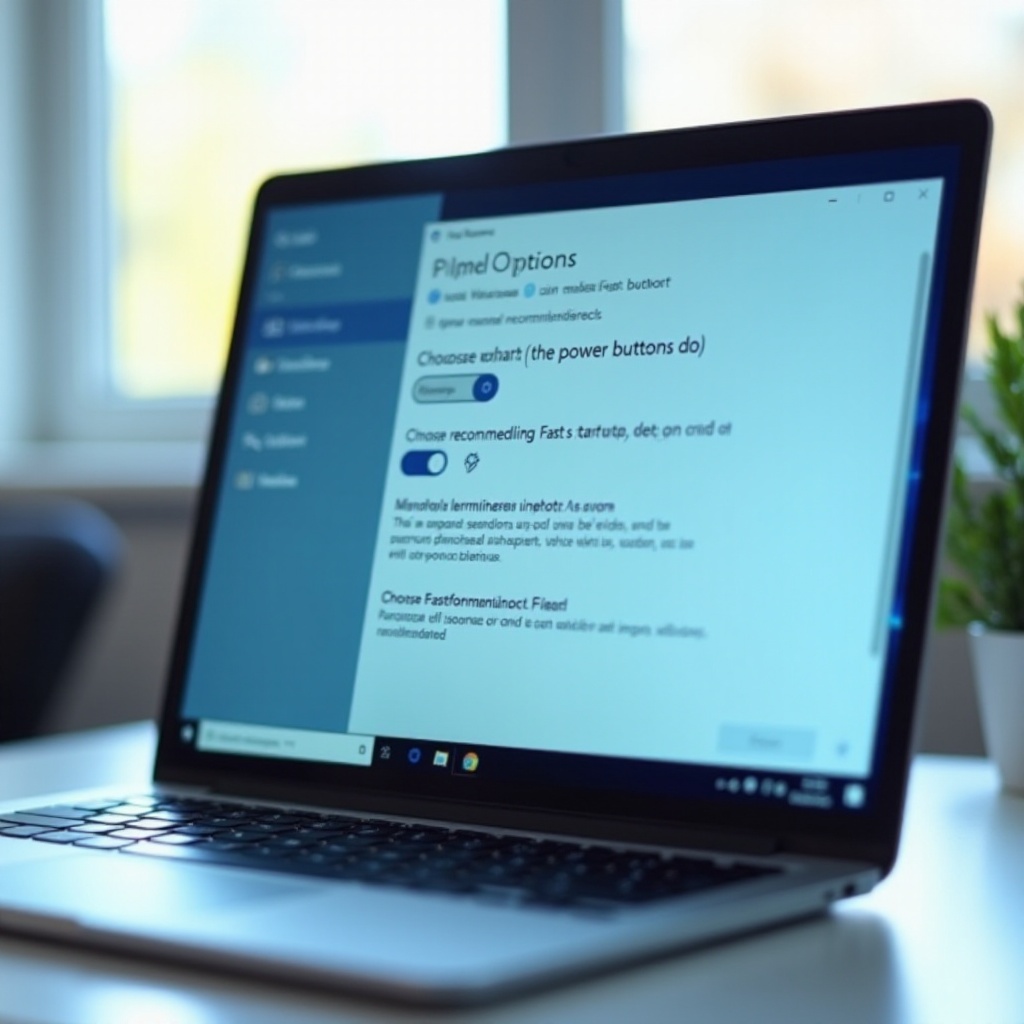
4) Sol bölmede Güç düğmelerinin yapacaklarını seçin’e tıklayın.
5) Şu anda kullanılamayan ayarları değiştir’e tıklayın.
6) Kapatma ayarları altında Hızlı başlatmayı aç (önerilir) seçiminin işaretini kaldırın.
7) Değişiklikleri kaydet’e tıklayın. Davranışı doğrulamak için yeniden başlatın.
Windows 10 adımları
1) Denetim Masası’nı açın ve Donanım ve Ses’i seçin.
2) Güç Seçenekleri’ne tıklayın.
3) Güç düğmelerinin yapacaklarını seçin’e tıklayın.
4) Şu anda kullanılamayan ayarları değiştir’e tıklayın.
5) Hızlı başlatmayı aç (önerilir) seçiminin işaretini kaldırın.
6) Değişiklikleri kaydet’e tıklayın ve yeniden başlatın.
Onay kutusunu görmüyorsanız, seçeneği görünür yapma bölümüne atlayın. Sonraki adım olarak, komutları tercih ediyorsanız veya değişikliği otomatikleştirmeniz gerekiyorsa Komut İstemi’ni kullanın.
Yöntem 2: Komut İstemi: Hızlı Başlatmayı Devre Dışı Bırakmak için powercfg
Komut İstemi, Hızlı Başlatmayı kontrol eden hazırda bekletmeyi yönetmenize olanak tanır. Hazırda bekletmeyi devre dışı bırakmak Hızlı Başlatmayı da devre dışı bırakır. Ayrıca hazırda bekletmeyi koruyup bir kayıt defteri değeriyle yalnızca Hızlı Başlatmayı kapatabilirsiniz.
Seçenek A: Hazırda bekletme ve Hızlı Başlatmayı birlikte devre dışı bırakın
- Başlat’ı açın, cmd yazın, Komut İstemi’ne sağ tıklayın, Yönetici olarak çalıştır’ı seçin.
- Şunu çalıştırın: powercfg /h off
- Bu, hiberfil.sys dosyasını kaldırır ve hem Hazırda Bekletme’yi hem de Hızlı Başlatmayı devre dışı bırakır.
- Bilgisayarınızı yeniden başlatın.
Seçenek B: Hazırda Bekletmeyi koruyun, yalnızca Hızlı Başlatmayı devre dışı bırakın
- Yönetici olarak çalıştırın: reg add HKLM\System\CurrentControlSet\Control\Power /v HiberbootEnabled /t REG_DWORD /d 0 /f
- Bilgisayarınızı yeniden başlatın.
- İsteğe bağlı: Cihazınızın neleri desteklediğini görmek için powercfg /a ile uyku durumlarını doğrulayın.
Daha sonra hazırda bekletmeyi geri yüklemek isterseniz powercfg /h on çalıştırın. Betik yazma veya filo yönetimi için PowerShell daha fazla esneklik sunar. Sonraki bölüm bunu gösterir.
Yöntem 3: Kayıt Defteri Düzenleyicisi: HiberbootEnabled Değerini 0 Olarak Ayarlama
Kayıt defteri yöntemi, Hazırda Bekletmeyi korurken Hızlı Başlatmayı devre dışı bırakır. Denetim Masası olmadan bir GUI değişikliği tercih ediyorsanız veya gelişmiş yapılar için kesin bir ayara ihtiyaç duyuyorsanız bunu kullanın.
Adımlar
1) Windows tuşu + R’ye basın, regedit yazın, Enter’a basın.
2) HKLM\SYSTEM\CurrentControlSet\Control\Power yoluna gidin.
3) HiberbootEnabled (DWORD) değerini bulun. Eksikse HiberbootEnabled adlı yeni bir DWORD değeri oluşturun.
4) HiberbootEnabled üzerine çift tıklayın ve değerini 0 olarak ayarlayın.
5) Tamam’a tıklayın, Kayıt Defteri Düzenleyicisi’ni kapatın ve yeniden başlatın.
1 değeri Hızlı Başlatmayı etkinleştirir; 0 değeri devre dışı bırakır. Değer sürekli sıfırlanıyorsa bir ilke veya üretici yardımcı programı bir ayarı zorluyor olabilir. Etki alanı Grup İlkesi’ni, OEM güç araçlarını veya kapatma davranışını değiştiren üçüncü taraf ayar araçlarını kontrol edin.
Yöntem 4: PowerShell: Hızlı Başlatmayı Değiştirip Doğrulama
PowerShell, yöneticiler veya tekrarlanabilir bir betik isteyen kullanıcılar için idealdir. Kayıt defteri değerini ayarlayabilir, hazırda bekletmeyi değiştirebilir ve mevcut durumu doğrulayabilir.
Hızlı Başlatmayı ayarlamak veya kontrol etmek için komutlar
- PowerShell’i yönetici olarak çalıştırın.
- Hızlı Başlatmayı devre dışı bırak: Set-ItemProperty -Path HKLM:\SYSTEM\CurrentControlSet\Control\Power -Name HiberbootEnabled -Type DWord -Value 0
- Hızlı Başlatmayı etkinleştir: Set-ItemProperty -Path HKLM:\SYSTEM\CurrentControlSet\Control\Power -Name HiberbootEnabled -Type DWord -Value 1
- Değeri kontrol et: (Get-ItemProperty HKLM:\SYSTEM\CurrentControlSet\Control\Power).HiberbootEnabled
Hazırda bekletmeyi yönetmek için komutlar
- Hazırda bekletmeyi devre dışı bırak: powercfg /h off
- Hazırda bekletmeyi etkinleştir: powercfg /h on
Bu komutlar bir betik içinde paketlenebilir veya ayarları tutarlı biçimde uygulamak için yönetim araçlarıyla kullanılabilir. Değişikliğinizi uyguladıktan sonra, Windows’un beklediğiniz şekilde kapandığını doğrulamalısınız.
Yöntem 5: Ayarları Değiştirmeden Tek Seferlik Tam Kapatma
Bazen bir sürücüyü test etmek veya bir güncellemeyi bitirmek için tek seferlik bir soğuk açılışa ihtiyaç duyarsınız. Ayarları değiştirmeden bir kereliğine Hızlı Başlatmayı atlayabilirsiniz.
Hızlı seçenekler
- Shift + Kapat’ı kullanın: Başlat’ı açın, Güç’ü seçin, Shift’e basılı tutun ve Kapat’a tıklayın. Windows tam kapatma yapar.
- Yeniden Başlat’ı kullanın: Yeniden başlatma her zaman tam bir açılış gerçekleştirir ve Hızlı Başlatmayı atlar.
- Geçici değişiklik: powercfg /h off çalıştırın, kapatın, bir sonraki açılıştan sonra önceki durumu geri yüklemek için powercfg /h on çalıştırın.
Sisteminizde Denetim Masası’ndaki onay kutusu eksikse, ayarı arayüzden yönetebilmeniz için bunu bir sonraki adımda düzeltin.
‘Hızlı başlatmayı aç’ Eksikse: Hazırda Bekletmeyi Yeniden Etkinleştirin, Sonra Hızlı Başlatmayı Devre Dışı Bırakın
Denetim Masası’ndaki onay kutusu görünmüyorsa, büyük olasılıkla hazırda bekletme devre dışı bırakılmıştır veya cihaz bunu desteklemiyordur. Hızlı Başlatma, hazırda bekletmeye bağlıdır. Hazırda bekletmeyi geri yüklemek genellikle onay kutusunu geri getirir.
Onay kutusunu geri getirme
1) Yükseltilmiş bir Komut İstemi açın.
2) Şunu çalıştırın: powercfg /h on
3) Denetim Masası > Güç Seçenekleri > Güç düğmelerinin yapacaklarını seçin yoluna gidin.
4) Şu anda kullanılamayan ayarları değiştir’e tıklayın.
5) Hızlı başlatmayı aç seçiminin işaretini kaldırın ve kaydedin.
Seçenek hâlâ görünmüyorsa şu kontrolleri düşünün:
– Grup İlkesi veya yönetim araçları: ayarı gizleyebilir veya zorlayabilirler.
– Depolama sürücüleri ve BIOS ayarları: eski depolama sürücüleri veya alışılmadık depolama modları hazırda bekletme desteğini etkileyebilir.
– Modern Bekleme cihazları: S0 düşük güç bekleme sistemleri bazen farklı güç seçenekleri sunar. Yine de HiberbootEnabled değerini ayarlamak için kayıt defteri veya PowerShell yöntemini kullanabilirsiniz.
PC’niz hazırda bekletmeyi hiç desteklemiyorsa Hızlı Başlatma kullanılamaz ve Windows zaten varsayılan olarak tam kapatma yapar.
Hızlı Başlatmanın Kapalı Olduğunu ve Gelecekteki Kapatma Davranışını Doğrulayın
Sonradan karışıklığı önlemek için değişikliğinizi doğrulayın. Kesinlik için hem arayüzü hem sistem günlüklerini kullanın.
Denetim Masası ve kayıt defterinde kontrol edin
- Denetim Masası: Hızlı başlatmayı aç onay kutusunun işaretli olmadığından emin olun.
- Kayıt defteri: HKLM\SYSTEM\CurrentControlSet\Control\Power yolunda HiberbootEnabled değerinin 0 olduğunu doğrulayın.
Olay Görüntüleyicisi’nde önyükleme türünü kontrol edin
1) Olay Görüntüleyicisi’ni açın.
2) Windows Günlükleri > Sistem’e gidin.
3) Kaynağı Kernel-Boot olanlara göre filtreleyin.
4) Önyükleme türünü belirten olayları inceleyin. Soğuk önyükleme, Hızlı Başlatmanın çalışmadığını; karma önyükleme ise çalıştığını gösterir.
Son olarak, bir kapatma yapın ve açın. Aygıtlar temiz şekilde başlatılıyorsa ve Linux NTFS’yi uyarı olmadan bağlıyorsa, Hızlı Başlatmayı başarıyla devre dışı bıraktınız.
Özel Durumlar: Çift Önyükleme, BitLocker, Harici Sürücüler ve Modern Bekleme
Hızlı Başlatmayı devre dışı bırakmak, yalnızca kapatmadan sonra görünen belirli, inatçı sorunları çözebilir. İşte yaygın özel durumlarla ilişkisi ve kontrol etmeniz gerekenler.
Linux ile çift önyükleme
Windows karma kapatma kullandığında Linux, NTFS bölümünün güvensiz bir durumda olduğuna dair bir uyarı gösterebilir. Bu uyarı, Windows’un dosya sistemini hazırda bekletme için işaretli bırakmasından kaynaklanır. Hızlı Başlatmayı devre dışı bırakın, ardından Linux’a önyüklemeden önce tam bir kapatma veya yeniden başlatma yapın. Bu, salt okunur bağlamaları ve olası veri kaybını önler. Uyarı devam ederse, Windows’u tekrar tam kapatın ve gerekirse Windows veya Linux’tan bir NTFS denetimi çalıştırın.
BitLocker ve diğer şifreli sürücüler
Hızlı Başlatma, kapatma veya açılış sırasında bazı şifreli sürücü iş akışlarını şaşırtabilir. Yalnızca kapatmadan sonra görünen önyükleme istemleri görüyorsanız veya harici şifreli sürücüler kapatmadan sonra bağlanmayıp yeniden başlatmadan sonra çalışıyorsa, Hızlı Başlatmayı devre dışı bırakın. manage-bde -status ile sürücü koruma durumunu doğrulayın ve TPM ile BIOS’unuzun güncel olduğundan emin olun. Ürün yazılımı güncellemeleri sırasında BitLocker’ı askıya alın ve ardından yeniden etkinleştirin.
Harici USB depolama ve yuvalar
Karma kapatma USB hub’larını, Bluetooth radyolarını veya yuvaları tam olarak sıfırlamayabilir. Belirtiler arasında eksik aygıtlar, kararsız ekranlar veya yalnızca kapatmadan sonra görülen, yeniden başlatmada olmayan ses sorunları bulunur. Bu model sisteminizle eşleşiyorsa, Hızlı Başlatmayı devre dışı bırakın veya sık sık yuvalayıp yuva çıkarıyorsanız Yeniden Başlat’ı kullanın. Aygıt başlatma sorunlarını azaltmak için USB, Bluetooth ve GPU sürücülerini güncelleyin.
Modern Bekleme (S0) dizüstü bilgisayarlar
S0 düşük güç bekleme kullanan ince ve hafif cihazlar, uykuyu ve uyanmayı klasik S3’ten farklı yönetir. Hızlı Başlatma yine de mevcut olabilir, ancak etkileşimler ince olabilir. Rastgele uyanmalar, kapatmadan sonra pil boşalması veya tutarsız davranış görürseniz, Hızlı Başlatmayı devre dışı bırakın ve birkaç döngü boyunca test edin. BIOS ve sürücüleri güncel tutun ve S0 davranışını ayarlayan üretici güç yardımcı programlarını göz önünde bulundurun.
Ürün yazılımı ve sürücü güncellemeleri
Bazı ürün yazılımı ve düşük seviye sürücü güncellemeleri temiz şekilde tamamlanmak için gerçek bir soğuk açılış gerektirir. Bir güncelleme takılı kalıyor gibi görünüyorsa veya yalnızca yeniden başlatmadan sonra uygulanıyorsa, güncelleme bitene kadar Hızlı Başlatmayı devre dışı bırakın. Temiz bir donanım yeniden başlatması zorlamak için tam kapatma ve açılış yapın.
Hızlı Başlatmayı Devre Dışı Bıraktıktan Sonra Yaygın Sorunların Giderilmesi
Hızlı Başlatmayı devre dışı bıraktıktan sonra farklı davranışlar fark edebilirsiniz. Değişikliklerin çoğu beklenen ve kolayca ayarlanabilir durumlardır. İyi performans ve kararlılığı korumak için aşağıdaki ipuçlarını kullanın.
Önyükleme daha yavaş hissediliyor
Bu, sabit disklerde ve bazı SSD’lerde normaldir. En iyi duruma getirmek için:
– Hâlâ HDD kullanıyorsanız Windows’u bir SSD veya NVMe’ye taşıyın.
– Gereksiz başlangıç uygulamalarını Görev Yöneticisi > Başlangıç bölümünden devre dışı bırakın.
– BIOS, yonga seti, depolama ve GPU sürücülerini güncelleyin.
– Windows’u güncel tutun.
– SSD’lerde TRIM’in etkin olduğundan emin olun: fsutil behavior query DisableDeleteNotify komutu 0 döndürmelidir.
Uyku veya Hazırda Beklet seçenekleri eksik
- Hazırda bekletmeyi yeniden etkinleştirin: powercfg /h on.
- Güç planlarını varsayılana sıfırlayın: powercfg -restoredefaultschemes. Bunun özel güç ayarlarını sıfırladığını unutmayın.
- OEM güç yardımcı programlarını kontrol edin ve Windows güç davranışını geçersiz kılanları kaldırın veya yeniden yapılandırın.
USB, Bluetooth veya yuva sorunları sürüyor
- Aygıt ürün yazılımını ve sürücülerini güncelleyin.
- Donanım arızalarını elemek için farklı port ve kabloları deneyin.
- Yeniden Başlat ve Kapat davranışlarını karşılaştırın. Yeniden Başlat her seferinde sorunu çözüyor ise, tam bir açılış gerektiren başlatma söz konusu; Hızlı Başlatmayı kapalı bırakın.
Her önyüklemede BitLocker istemleri çıkıyor
- BIOS’unuzda ve Windows Güvenliği içinde TPM sağlığını doğrulayın.
- Yakın zamanda BIOS’u güncellediyseniz, BitLocker’ı askıya alın, yeniden başlatın, ardından TPM ölçümlerini yeniden mühürlemek için korumayı yeniden etkinleştirin.
Bu ayarlamalarla çoğu sistem Hızlı Başlatma olmadan da güvenilir şekilde çalışır. Daha sonra hız artışına ihtiyaç duyarsanız, hızlıca yeniden etkinleştirebilirsiniz.
Gerekirse Hızlı Başlatmayı Yeniden Etkinleştirme ve Önyükleme Süresini İyileştirme
Daha hızlı açılışlar istiyor ve aygıt sorunları görmüyorsanız Hızlı Başlatmayı yeniden açabilirsiniz. Çalışma şeklinize uyan yöntemi kullanın.
Denetim Masası yöntemi
1) Denetim Masası > Güç Seçenekleri > Güç düğmelerinin yapacaklarını seçin yolunu açın.
2) Şu anda kullanılamayan ayarları değiştir’e tıklayın.
3) Hızlı başlatmayı aç seçeneğini işaretleyin.
4) Kaydedin ve yeniden başlatın.
Kayıt defteri ve komut yöntemleri
- Kayıt defteri: HKLM\SYSTEM\CurrentControlSet\Control\Power yolunda HiberbootEnabled’ı 1 olarak ayarlayın.
- Komutlar: hazırda bekletmenin powercfg /h on ile açık olduğundan emin olun, ardından reg add HKLM\System\CurrentControlSet\Control\Power /v HiberbootEnabled /t REG_DWORD /d 1 /f ile HiberbootEnabled’ı 1 olarak ayarlayın.
Ek önyükleme süresi iyileştirmeleri
- Gereksiz başlangıç uygulamalarını kaldırın.
- Windows ve sürücüleri güncel tutun.
- Varsa ve kararlıysa BIOS hızlı önyüklemeyi etkinleştirin.
- Modern bir NVMe SSD kullanın ve en az yüzde 15 boş alan bulundurun.
Sonuç
Hızlı Başlatma, önyükleme sürelerini kısaltabilir, ancak güncellemeler, sürücüler, şifreleme ve çift önyükleme kurulumları için önemli olan ödünler de getirir. Öngörülebilir kapatmalar ve temiz aygıt başlatımı istiyorsanız, Hızlı Başlatmayı devre dışı bırakmak sağlam bir seçimdir. Ayarı Denetim Masası’ndan değiştirebilir, Komut İstemi’ni kullanabilir, kayıt defterini düzenleyebilir veya PowerShell komutları çalıştırabilirsiniz. Kullanıcı arayüzü seçeneği görünmüyorsa, hazırda bekletmeyi yeniden etkinleştirin veya kayıt defteri yöntemini doğrudan uygulayın. Bilgisayarınızın tam kapatma yaptığını bilmek için her zaman Denetim Masası, kayıt defteri veya Olay Görüntüleyicisi ile doğrulayın.
Daha sonra hızı geri istemeniz halinde, Hızlı Başlatmayı yeniden etkinleştirin ve önyükleme süresini düşük tutmak için başlangıç uygulamaları ile sürücüleri iyileştirin. Yalnızca tek seferlik temiz bir açılışa ihtiyaç duyduğunuzda Shift + Kapat’ı kullanın veya basitçe yeniden başlatın. Bu adımlarla, Windows’un ne zaman karma kapatma ne zaman tam soğuk açılış yapacağını siz belirlersiniz; böylece sorunları daha hızlı çözebilir ve sisteminizi kararlı tutabilirsiniz.
Sıkça Sorulan Sorular
Hızlı Başlatma etkinleştirildiğinde Yeniden Başlat ve Kapat arasındaki fark nedir?
Yeniden Başlat her zaman tam bir açılış gerçekleştirir ve Hızlı Başlatma’yı atlar. Hızlı Başlatma ile Kapat, çekirdek oturumunu hazırda beklemeye alan hibrit bir kapatma kullanır; bu, sürücüleri ve bellenimi tamamen sıfırlamayabilir.
Hızlı Başlatma’yı devre dışı bırakmak dizüstü bilgisayarımda Uyku veya Hazırda Beklet’i etkiler mi?
Hızlı Başlatma’yı devre dışı bırakmak Uyku’yu değiştirmez. powercfg /h off komutunu çalıştırmadığınız sürece Hazırda Beklet kullanılabilir durumda kalır. Hızlı Başlatma’yı devre dışı bırakırken Hazırda Beklet’i korumak için kayıt defterinde HiberbootEnabled değerini 0 olarak ayarlayın.
Hızlı Başlatma’nın çift önyükleme kurulumumda sorunlara neden olup olmadığını nasıl anlayabilirim?
Yaygın belirtiler arasında NTFS’in güvensiz bir durumda olduğuna ilişkin Linux uyarıları veya kapatmadan sonra salt okunur bağlamalar bulunur. Hızlı Başlatma’yı devre dışı bırakın, tam bir kapatma yapın, ardından uyarıların kaybolduğunu doğrulamak için yeniden Linux’a önyükleyin.