
Giriş
Mac’inizde Safari’yi veya Apple Mail’i açarsınız ve bir uyarı belirir: ağ ayarlarınız içeriğin özel olarak yüklenmesini engelliyor. Gizlilik özellikleri açıkken sayfalar takılır. E-posta görselleri beklendiği gibi yüklenmez. Uyarı belirsiz gelebilir, ancak birkaç odaklı kontrol yaptığınızda neden genellikle netleşir. Apple, bazı gezinme ve posta görseli trafiğini gizlilik aktarıcıları üzerinden yönlendirir. Bir ağ, VPN veya güvenlik uygulaması bu aktarıcıları engellediğinde, sistem size içeriğin özel olarak yüklenemediğini bildirir.
Bu kılavuz, iletinin ne anlama geldiğini, nasıl hızlı tanı koyacağınızı ve gizliliğinizden vazgeçmeden nasıl düzelteceğinizi açıklar. Safari’deki iCloud Özel Geçiş ile Apple Mail’deki Mail Gizlilik Koruması arasındaki farkları öğreneceksiniz. Ayrıca ağa göre ayarları nasıl düzenleyeceğinizi, uygulama tercihlerini nasıl gözden geçireceğinizi ve ağları güvenle nasıl test edeceğinizi göreceksiniz. Hızlı kontrollerle başlayın. Ardından Sistem Ayarları, uygulama ayarları ve daha derin ağ adımlarına geçin. Bölümler birbirini tamamlayacak şekilde ilerler, böylece sorun gidermeniz verimli kalır.
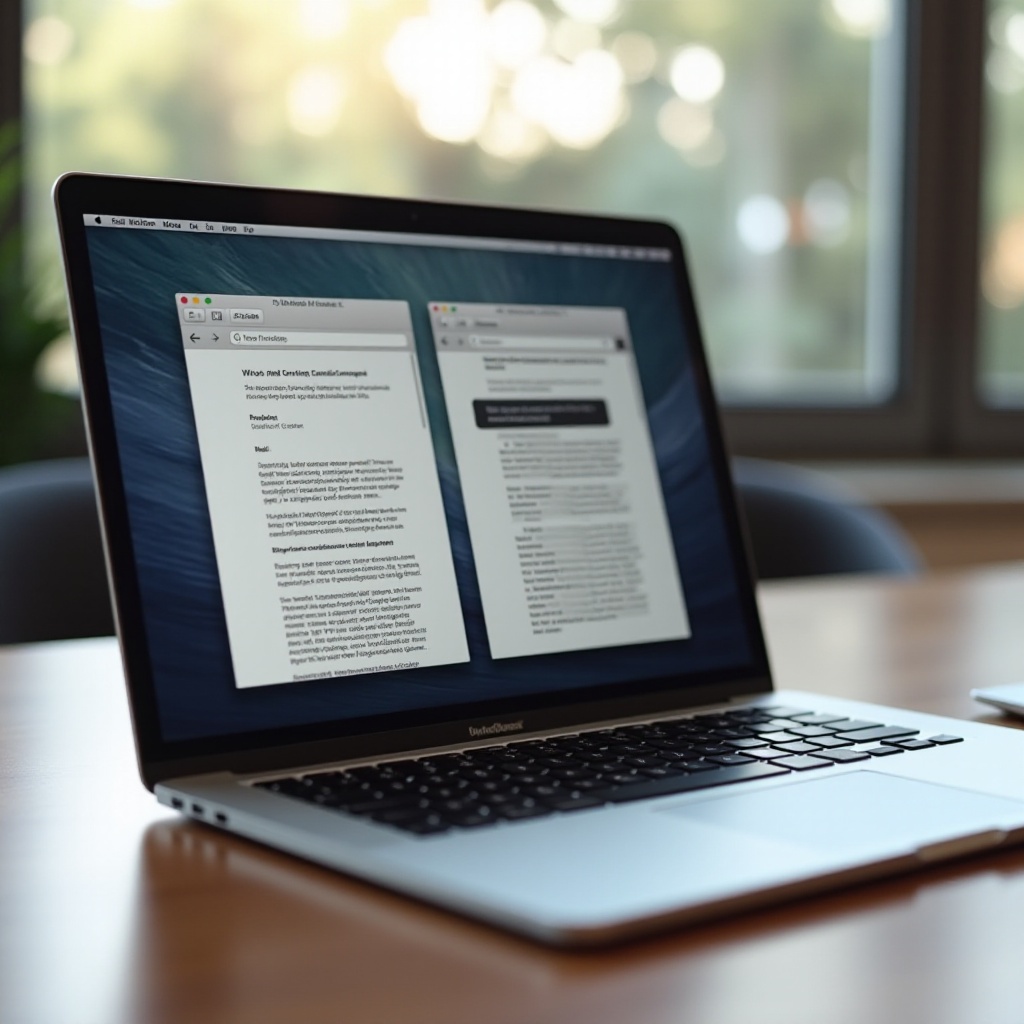
macOS’ta iletinin anlamı: iCloud Özel Geçiş, Mail Gizlilik Koruması ve nerede göreceğiniz
Özel yükleme uyarılarının çoğunu iki macOS özelliği tetikler. iCloud+, Safari ve bazı sistem trafiği için IP’nizi gizleyen ve DNS’i şifreleyen iCloud Özel Geçiş. Apple Mail’deki Mail Gizlilik Koruması ise IP’nizi ve okuma etkinliğinizi gizlemek için uzak görselleri Apple’ın geçiş sunucuları üzerinden alır. Bir ağ bu geçişleri veya kritik protokolleri engellerse, macOS uyarılar gösterir. Safari, özel yüklemenin kullanılamadığını bildirebilir. Mail, ileti içeriğinin özel olarak yüklenmediğine dair bir bant gösterebilir.
Bu uyarıyı, IP’yi Gizle veya Özel Geçiş bağlanamadığında, Mail Apple geçişleri üzerinden uzak içeriği alamadığında ya da bir VPN veya proxy tüm trafiği kendi ağ geçidinden geçmeye zorladığında görürsünüz. Giriş portallı (captive portal) herkese açık Wi‑Fi, katı ilkelere sahip kurumsal ağlar veya QUIC’i engelleyen ev yönlendiricileri bunu tetikleyebilir. Uyarıyı hangi uygulamanın gösterdiğini bilmek sizi doğru çözüme yönlendirir.
Hızlı tanı: Sorun Mac’inizde mi ağda mı?
Ayarları değiştirmeden önce sorunun nerede olduğunu kontrol edin. Birkaç hızlı test zaman kazandırır.
- Telefon etkin noktasına bağlanın. Uyarı kaybolursa, sorun asıl ağdadır.
- Aynı siteyi Chrome veya Firefox gibi başka bir tarayıcıda deneyin. Orada yükleniyor da Safari’de gizlilik açıkken yüklenmiyorsa, Özel Geçiş trafiği muhtemelen engelleniyordur.
- Mail’i açın ve bir iletide görselleri yüklemeyi deneyin. Mail de özel olarak yükleyemiyorsa, geçiş trafiği veya protokoller ağ düzeyinde engelleniyor demektir.
- Giriş portallarını tetikleyip tamamlayın. Oturum açma sayfasını göstermek için example.com’u ziyaret edin ve işlemi bitirin.
- Mac’inizi yeniden başlatın ve Wi‑Fi’yi kapatıp açın. Bu, eski oturumları ve DNS’i temizler.
Etkin nokta çalışıyorsa, ağa özel bir düzeltme planlayın veya ağ sahibinden yardım isteyin. Sorunlar başka ağlarda da peşinizi bırakmıyorsa, sıradaki adım macOS ve uygulama ayarlarını düzenlemektir.
Sorun gidermeye başlamadan macOS, Safari ve Mail’i güncelleyin
Yazılım hataları ve eski ağ uzantıları geçiş bağlantılarını bozabilir. Bilinen sorunları elemek için önce güncelleyin.
- Sistem Ayarları > Genel > Yazılım Güncellemesi’ne gidin ve mevcut macOS güncellemelerini yükleyin.
- Safari Technology Preview veya beta tarayıcılar kullanıyorsanız güncelleyin ya da kararlı Safari’ye geçin.
- Ağ servislerini ve uzantıları yenilemek için yeniden başlatın.
- Kullandığınız güvenlik veya filtreleme araçlarını güncelleyin. Yeni sürümler HTTPS ve QUIC işleme sorunlarını sıkça düzeltir.
Güncellemelerden sonra aynı siteyi veya posta iletisini test edin. Uyarı sürerse, Özel Geçiş ve Mail Gizlilik Koruması için gereken önkoşulları doğrulayın.
Temel önkoşullar: iCloud+, Apple Kimliği, bölgesel kullanılabilirlik ve oturum durumu
Özel yükleme doğru hesap ve bölge durumunu gerektirir. Temelleri doğrulayın.
- iCloud+: Sistem Ayarları > Adınız > iCloud’a gidin. iCloud+’ın etkin olduğunu ve Özel Geçiş’in bölgenizde kullanılabildiğini doğrulayın.
- Apple Kimliği: Oturum açtığınızdan emin olun. Sorun giderme sırasında gereksiz yere çıkış yapmaktan veya hesap değiştirmekten kaçının.
- Bölge sınırlamaları: Bazı bölgeler veya ağlar Özel Geçiş’i kısıtlar. Kullanılamıyorsa anahtar bunu belirtecektir.
- Tarih ve saat: Sistem Ayarları > Genel > Tarih & Saat’te otomatik zamanı ayarlayın. Yanlış saat, TLS el sıkışmalarını bozar.
- Giriş portalları: Testten önce Wi‑Fi oturum açma sayfalarını tamamlayın.
Önkoşullar tamamlanınca, trafiğin Apple geçişlerini kullanıp kullanmayacağını belirleyen temel sistem denetimlerini ayarlayın.
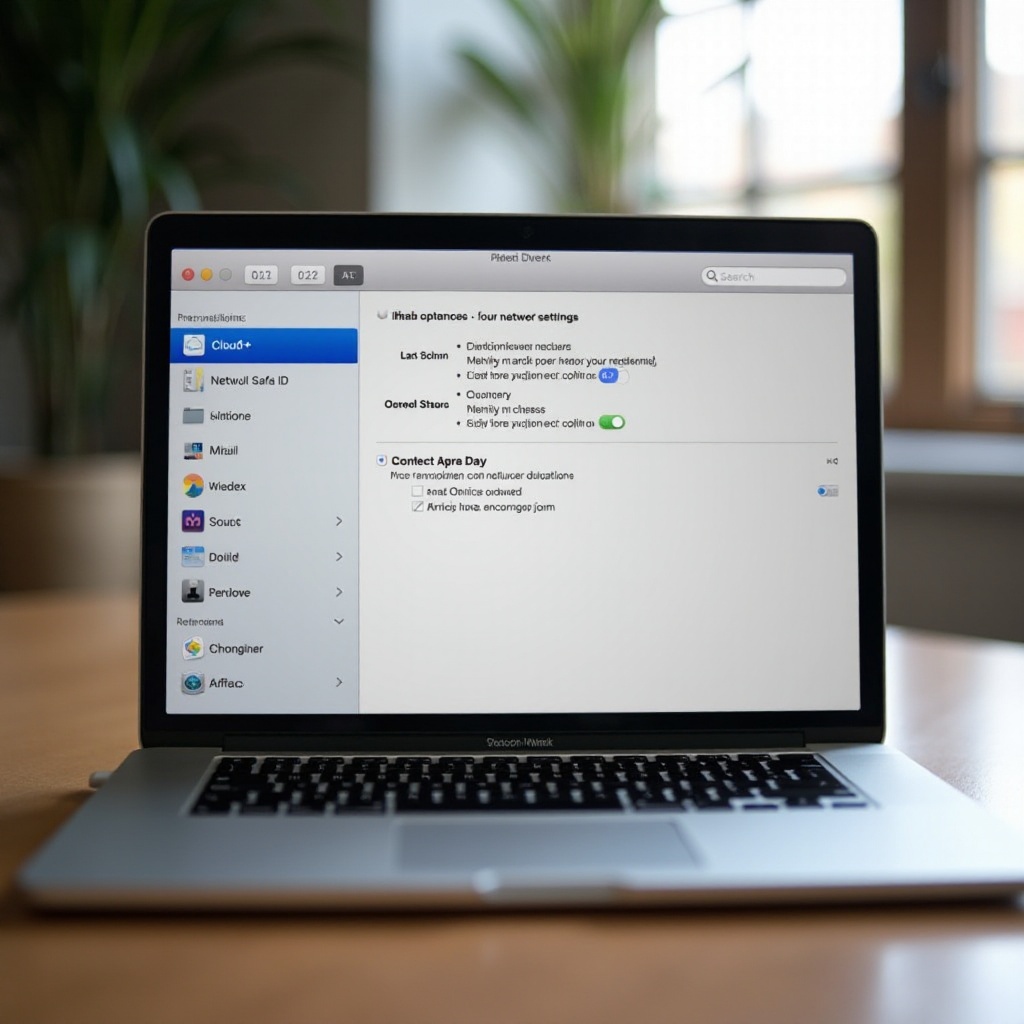
Sistem Ayarlarında düzeltmeler: iCloud Özel Geçiş, IP Adresi İzlemeyi Sınırla ve ağa özel denetimler
Bu ayarlar, Mac’inizin özel yönlendirmeyi deneyip denemeyeceğini ve ağa göre nasıl davranacağını belirler.
iCloud Özel Geçiş’i değiştirin
- Sistem Ayarları > Adınız > iCloud > Özel Geçiş. Kapatın, 10 saniye bekleyin, sonra tekrar açın.
- Seçenekler’i açın ve IP Adresi İzlemeyi Sınırla gibi mevcut ayarların hedefinizle uyumlu olduğunu doğrulayın.
Ağa özel denetimi kullanın
- Sistem Ayarları > Wi‑Fi > geçerli ağ için i simgesine tıklayın > IP Adresi İzlemeyi Sınırla’yı sadece katı ağlarda kapatın. Bu, Özel Geçiş’i o SSID’de devre dışı bırakır ama diğerlerinde açık tutar.
Ethernet kullananlar
- Sistem Ayarları > Ağ > Ethernet > Ayrıntılar > IP Adresi İzlemeyi Sınırla’yı arayüz bazında değiştirin.
Sorunlu özelleştirmeleri kaldırın
- Wi‑Fi Ayrıntıları’nda, özel sunucular eklediyseniz DNS’yi Otomatik’e ayarlayın.
- Kuruluşunuz gerektirmedikçe Vekil Sunucuları devre dışı bırakın.
- Ağı unutun, yeniden bağlanın ve profilini yenilemek için parolayı tekrar girin.
Her değişiklikten sonra Safari ve Mail’i test edin. Uyarı temizlenirse, ağa özel bir çözümünüz var demektir. Değilse, sıradaki adım Safari ve Mail ayarlarını hassaslaştırmaktır.
Gözden geçirilecek Safari ayarları: IP Adresini Gizle, uzantılar ve web sitesi verileri
Sistem anahtarları işe yaramadıysa, Özel Geçiş ile etkileşen Safari denetimlerini inceleyin.
IP Adresini Gizle
- Safari > Ayarlar > Gizlilik. Katı ağlarda daha hafif bir koruma modunu denemek için IP Adresini Gizle’yi İzleyicilerden olarak ayarlayın. Ağınız destekliyorsa, en yüksek gizlilik için Web sitelerinden ve izleyicilerden’i kullanın.
İçerik engelleyiciler ve uzantılar
- Safari > Ayarlar > Uzantılar. Tüm uzantıları devre dışı bırakın, sonra tek tek yeniden etkinleştirin. Bazı güvenlik veya gizlilik uzantıları geçiş trafiğine müdahale edebilir.
İnatçı siteler için web sitesi verilerini temizleyin
- Safari > Ayarlar > Gizlilik > Web Sitesi Verilerini Yönet. Sorunlu sitenin verilerini kaldırın veya tüm web sitesi verilerini temizleyin. Sonrasında sitelere yeniden giriş yapmanız gerekecek.
Deneysel veya geliştirici özellikleri
- Safari > Ayarlar > Gelişmiş. HTTP/3 veya QUIC gibi deneysel özellikleri etkinleştirdiyseniz ve varsayılanları değiştirdiyseniz, sıfırlayın. Güncel olmayan yönlendiriciler HTTP/3 ile hatalı davranabilir.
Her değişiklikten sonra siteyi yeniden yükleyin ve uyarıyı izleyin. Mail’de de sorunlar görüyorsanız, şimdi onun gizlilik ayarlarını düzenleyin.
Gözden geçirilecek Apple Mail ayarları: Mail Etkinliğini Koru ve uzak içerik
Mail, uzak görselleri Apple geçişleri üzerinden alamadığında bant gösterir. Gizlilik ayarlarını doğrulayın.
Mail Etkinliğini Koru
- Mail > Ayarlar > Gizlilik > Mail Etkinliğini Koru’nun açık olduğundan emin olun. Geçiş oturumunu yenilemek için kapatıp tekrar açın.
İletilerde Uzak İçeriği Yükle
- Gizlilik sekmesinde, görsellerin görünmesini istiyorsanız Tüm Uzak İçeriği Engelle’yi kapalı tutun. Mail Etkinliğini Koru açıkken, Mail görselleri Apple geçişleri üzerinden özel olarak alır.
İletiye özel seçim
- Bandı gördüğünüzde, özel yüklemeyi denemek için İçeriği Yükle’yi deneyin. Uygulama Doğrudan Yükle seçeneği sunarsa, IP’nizi açığa çıkardığı için bunu yalnızca güvendiğiniz göndericilerde kullanın.
Sadece Safari ve Mail hâlâ özel olarak yükleyemiyorsa, VPN’ler, proxy’ler ve güvenlik araçlarından kaynaklanan çakışmaları kontrol edin.
VPN’leri, proxy’leri, güvenlik duvarlarını ve güvenlik uygulamalarını dışlayın
Bu araçlar şifreli trafiği yakalayabilir veya düşürebilir ve geçiş uç noktalarını engelleyebilir.
VPN
- Sistem Ayarları > Ağ > VPN. Tüm profillerin bağlantısını kesin. Arka planda tünelleri canlı tutan üçüncü taraf VPN uygulamalarını kapatın.
Vekil sunucular
- Sistem Ayarları > Ağ > Wi‑Fi > Ayrıntılar > Vekil Sunucular. Gerekmedikçe HTTP, HTTPS ve SOCKS vekillerini kapatın.
Güvenlik paketleri ve içerik filtreleri
- Web kalkanını, HTTPS taramasını ve içerik filtrelerini geçici olarak devre dışı bırakın. Sistem Ayarları > Gizlilik & Güvenlik > Uzantılar > Ağ bölümünde, test için ağ uzantılarını kaldırın.
Bölünmüş tünelleme
- VPN’iniz uygulama hariç tutmayı destekliyorsa, test için Safari ve Mail’i hariç tutun. Özel yükleme geri gelirse, VPN politikasını ayarlayın veya bu uygulamaları hariç bırakılmış halde tutun.
Özel yükleme bu araçlar kapalıyken çalışıyorsa, suçluyu bulmak için bunları tek tek yeniden etkinleştirin. Çakışan özelliği kapalı tutun veya kurallarını ayarlayın.
Yönetilen ağlar ve MDM profilleri: özel yüklemeyi nasıl engellerler
İş ve okul ağları, uyumluluk, günlük tutma veya içerik filtreleme için iCloud Özel Geçiş’i sıkça engeller. Yönetilen Mac’ler ayrıca Özel Geçiş’i kısıtlayan veya DNS’i kurumsal çözücülerden geçmeye zorlayan MDM profilleri alabilir. Sistem Ayarları > Gizlilik & Güvenlik > Profiller’de yönetim profillerini kontrol edin. Varsa, bazı anahtarlar gizli veya kilitli olabilir.
Kurumsal ağlarda politikalara uyun. İzin verilirse konuk Wi‑Fi’yi veya kişisel etkin noktayı kullanın. BT ile ayrıntıları paylaşın: tam uyarı metni, etkilenen siteler veya göndericiler ve başarısızlık zamanı. BT, geçişlerin veya QUIC’in engellenip engellenmediğini doğrulayabilir ve onaylı bir geçici çözüm sunabilir.
DNS, güvenlik duvarı ve QUIC veya HTTP/3: özel yüklemenin çalışması için teknik gereksinimler
Apple geçiş trafiği standart güvenli bağlantı noktalarına dayanır ve sıklıkla QUIC’i tercih eder. Bu protokoller başarısız olursa uyarı görünür.
Bağlantı noktalarını ve protokolleri izinli yapın
- HTTP/3 ve QUIC için UDP 443 açık olmalıdır. Engellenirse, Özel Geçiş TLS için TCP 443’e geri dönebilir.
- Uçtan uca TCP 443’ün açık olduğundan emin olun.
DNS davranışı
- Apple geçiş ana bilgisayar adlarını yeniden yazan veya engelleyen DNS müdahalesinden kaçının. Ev ağında DNS’yi Otomatik’e ayarlayın. Test için 1.1.1.1 veya 8.8.8.8 gibi saygın bir çözücü deneyin.
Yönlendirici ve güvenlik duvarı
- Yönlendirici üretici yazılımını güncelleyin. Test sırasında QUIC’i Engelle gibi anahtarları devre dışı bırakın. Nedenleri yalıtmak için DNS filtrelemeyi geçici olarak duraklatın.
İstemcilerde HTTP/3 anahtarları
- İstemci tarafı HTTP/3 ayarlarını değiştirdiyseniz varsayılanlara döndürün. Eski ağ geçitleri bazen modern protokolleri bozar.
Yönlendiriciyi kontrol edemiyorsanız, engelleyicinin bu kontroller olup olmadığını doğrulamak için başka bir ağdan test edin.
Alternatif testler: farklı ağlar, kişisel etkin nokta, Güvenli Mod ve yeni kullanıcı hesabı
Temel adımlar sorunu çözmediğinde, kaynağı belirlemek için değişkenleri izole edin.
Farklı ağ
- Mobil etkin noktaya veya güvenilir alternatif bir Wi‑Fi’a bağlanın. Özel yükleme orada çalışıyorsa, asıl ağ hatalıdır.
Güvenli Mod
- Üçüncü taraf uzantıları ve başlatma yardımcılarını devre dışı bırakmak için Güvenli Mod’da yeniden başlatın. Safari ve Mail’i test edin. Çalışıyorsa, muhtemelen bir oturum açma öğesi veya uzantı müdahale ediyordur.
Yeni kullanıcı hesabı
- Yeni bir macOS kullanıcısı oluşturun ve orada test edin. Çalışıyorsa, sorun kullanıcıya özgü ayarlarda veya uzantılardadır.
Ethernet ve Wi‑Fi
- Karşılaştırmak için Ethernet ve Wi‑Fi arasında geçiş yapın. Arayüze özel vekiller veya ayarlar yalnızca tek yolu etkileyebilir.
Bu sonuçları, suçlunun ağ mı, bir sistem uzantısı mı yoksa kullanıcı düzeyi ayarlar mı olduğunu belirlemeye odaklanmak için kullanın.
Gizlilik koruması olmadan yüklemenin uygun olduğu durumlar ve bunu güvenli şekilde nasıl yapacağınız
Bazen hemen erişime ihtiyacınız olur ve siteye veya göndericiye güvenirsiniz. Bu nadir durumlarda, kısa süreliğine gizlilik koruması olmadan içerik yükleyebilirsiniz.
Safari
- Wi‑Fi Ayrıntıları’nda, yalnızca o ağ için IP Adresi İzlemeyi Sınırla’yı kapatın. Safari’de, ağ tam geçiş modunu engelliyorsa IP Adresini Gizle’yi İzleyicilerden olarak ayarlayın.
- Güvendiğiniz bir iletide, görselleri geçiş olmadan almak için Doğrudan Yükle’yi seçin. Bunu bültenler veya bilinmeyen göndericiler için kullanmaktan kaçının.
Kapsam ve süre
- Değişiklikleri geçici tutun. Ağı değiştirdiğinizde veya işi bitirdiğinizde Özel Geçiş’i ve Mail Gizlilik Koruması’nı yeniden etkinleştirin. Ödünleşimi anlayın: doğrudan yükleme IP’nizi açığa çıkarır ve bir e-postayı ne zaman açtığınızı gösterebilir.
Düzeltmeden sonra gizliliğinizi koruyun: en iyi uygulama ayarları ve alışkanlıklar
Sorunu çözdükten sonra, ağlar arasında gizlilik ve güvenilirliği dengeleyen bir yapılandırmayı kalıcı hale getirin.
Önerilen varsayılanlar
- Özel Geçiş’i genel olarak açık tutun. Ağınız izin verdiğinde IP Adresini Gizle’yi Web sitelerinden ve izleyicilerden olarak kullanın. Mail Etkinliğini Koru’yu açık tutun.
Ağa özel ince ayarlar
- IP Adresi İzlemeyi Sınırla’yı yalnızca katı ağlarda kapatın. Küresel anahtarlar yerine ağa özel değişiklikleri tercih edin. Gerekirse VPN’lerde bölünmüş tünelleme kullanarak Safari ve Mail’i hariç tutun.
Bakım alışkanlıkları
- Ev ağlarında DNS’yi otomatik tutun. Genel bir çözücü tercih ediyorsanız, gizliliğe duyarlı birini seçin ve Özel Geçiş etkinken test edin. Tarayıcı uzantılarını yılda iki kez denetleyin. macOS ve güvenlik araçlarını zamanında güncelleyin.
Bu alışkanlıklar gizliliği korurken sürtüşmeyi azaltır; böylece katıldığınız her yeni ağda düzeltmeleri yeniden ele almanız gerekmez.
Sonuç
“Ağ ayarlarınız içeriğin özel olarak yüklenmesini engelliyor” iletisi Mac’te karmaşık gelebilir, ancak net bir planla düzeltebilirsiniz. iCloud+ ve Mail gizlilik önkoşullarını doğrulayın. Özel Geçiş’i değiştirin ve IP Adresi İzlemeyi Sınırla’yı ağa göre ayarlayın. Safari ve Mail ayarlarını gözden geçirin. VPN, proxy ve filtre çakışmalarını dışlayın. Yönetilen ağlarda politikaya uyun ve konuk Wi‑Fi veya kişisel etkin nokta gibi onaylı seçenekleri kullanın. Doğrudan yüklemeyi yalnızca siteye veya göndericiye güvendiğinizde kullanın ve geçici tutun. Bu adımlarla özel yüklemeyi geri getirebilir ve ağlar genelinde gezinme ve e-postalarınızı korumaya devam edebilirsiniz.
Sıkça Sorulan Sorular
Mac’te Safari veya Mail neden ağ ayarlarınızın içeriğin özel olarak yüklenmesini engellediğini söylüyor mac?
Bu mesaj, Apple’ın gizlilik aktarıcılarını veya temel protokolleri bir şey engellediğinde görünür. Safari, IP adresinizi gizlemek ve DNS’i şifrelemek için iCloud Private Relay kullanır. Mail, uzak görselleri özel olarak almak için Mail Privacy Protection’ı kullanır. Bir VPN, proxy, güvenlik duvarı kuralı, DNS filtresi, captive portal veya kurumsal politika bu yolları kesintiye uğratabilir. Önce telefonunuzun kişisel etkin noktasını deneyin. Ardından Private Relay’i ve ağ bazında IP Adresi İzlemeyi Sınırla’yı açıp kapatın ve Safari ile Mail’in gizlilik ayarlarını gözden geçirin. Başka ağlarda çalışıyorsa, asıl ağ muhtemelen QUIC’i veya aktarıcı ana bilgisayarlarını engelliyordur.
iCloud Private Relay’i veya IP Adresi İzlemeyi Sınırla’yı kapatmak Mac’imin gizliliğini azaltır mı?
Evet. Bu özellikleri kapatmak, web sitelerinin ve izleyicilerin IP adresinizi ve yaklaşık konumunuzu görmesine izin verir. Mail’de, Mail Etkinliğini Koru’yu devre dışı bırakmak veya Doğrudan Yükle’yi seçmek IP adresinizi göndericilere gösterir ve bir mesajı ne zaman açtığınızı doğrulayabilir. Hedefli değişiklikleri tercih edin: IP Adresi İzlemeyi Sınırla’yı yalnızca kısıtlayıcı ağda devre dışı bırakın, diğer her yerde Private Relay’i açık tutun ve mümkün olan en kısa sürede özel yüklemeyi yeniden etkinleştirin. Bu, erişim ile koruma arasında denge sağlar.
Okul veya iş Wi‑Fi’ında politikayı ihlal etmeden bunu nasıl düzeltebilirim?
Kurumsal denetimleri atlamaya çalışmayın. Birçok kuruluş, uyumluluk ve denetim gereksinimlerini karşılamak için Private Relay’i engeller. Güvenli seçenekler arasında misafir Wi‑Fi’ını kullanmak, izin veriliyorsa kişisel etkin nokta üzerinden bağlanmak veya BT onayıyla o SSID için IP Adresi İzlemeyi Sınırla’yı kapatmak yer alır. Zaman damgaları ve uyarı metninin tam hali de dahil olmak üzere ayrıntıları yardım masanızla paylaşın. Mac’iniz yönetiliyorsa ve ayarlar kilitliyse, BT politikayı ayarlamalı veya onaylanmış bir geçici çözüm sağlamalıdır.