
Введение
Вы открываете Safari или Почту Apple на Mac, и появляется предупреждение: настройки сети не позволяют загружать контент приватно. Страницы зависают, когда включены функции конфиденциальности. Изображения в письмах не загружаются как ожидается. Алерт кажется расплывчатым, но причина обычно становится понятной после нескольких целевых проверок. Apple направляет часть трафика браузера и изображений в почте через конфиденциальные ретрансляторы. Когда сеть, VPN или приложение безопасности блокирует эти ретрансляторы, система сообщает, что не может загружать контент приватно.
В этом руководстве объясняется, что означает это сообщение, как быстро его диагностировать и как исправить проблему, не отказываясь от конфиденциальности. Вы узнаете различия между iCloud Private Relay в Safari и Mail Privacy Protection в Почте Apple. Вы также увидите, как настраивать параметры для конкретных сетей, проверять настройки приложений и безопасно тестировать сети. Начните с быстрых проверок. Затем переходите по порядку: Системные настройки, настройки приложений и более глубокие сетевые шаги. Разделы выстроены последовательно, чтобы устранение неполадок оставалось эффективным.
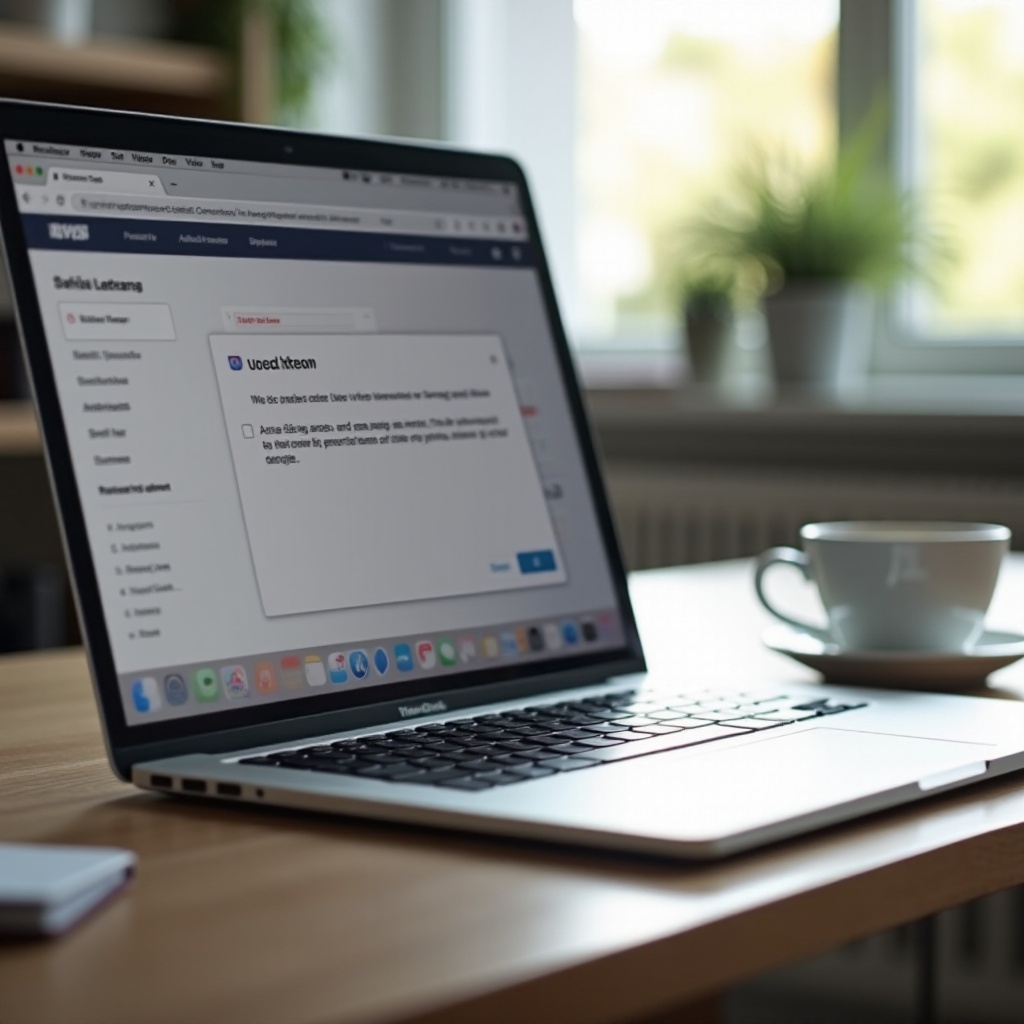
Что означает сообщение в macOS: iCloud Private Relay, Mail Privacy Protection и где вы его увидите
Две функции macOS вызывают большинство сообщений о приватной загрузке. iCloud Private Relay, доступная с iCloud+, скрывает ваш IP и шифрует DNS для Safari и части системного трафика. Mail Privacy Protection в Почте Apple загружает удаленные изображения через ретрансляторы Apple, чтобы скрыть ваш IP и активность чтения. Если сеть блокирует эти ретрансляторы или ключевые протоколы, macOS показывает предупреждения. Safari может сообщить, что приватный просмотр недоступен. Почта может отобразить баннер о том, что содержимое сообщения не загрузилось приватно.
Вы увидите это предупреждение, когда функция «Скрывать IP» или Private Relay не может подключиться, когда Почта не может получить удаленный контент через ретрансляторы Apple или когда VPN или прокси принудительно направляет весь трафик через свой шлюз. Публичные сети Wi‑Fi с каптивными порталами, корпоративные сети со строгими политиками или домашние маршрутизаторы, блокирующие QUIC, могут его вызвать. Знание того, в каком приложении появляется предупреждение, укажет на правильное исправление.
Быстрая диагностика: проблема в вашем Mac или в сети?
Проверьте, где находится источник неисправности, прежде чем менять настройки. Несколько быстрых тестов сэкономят время.
- Подключитесь к хотспоту телефона. Если предупреждение исчезает, виновата исходная сеть.
- Попробуйте тот же сайт в другом браузере, например Chrome или Firefox. Если он загружается там, но не в Safari с включенной конфиденциальностью, вероятно, заблокирован трафик Private Relay.
- Откройте Почту и попробуйте загрузить изображения в письме. Если Почта тоже не загружает приватно, ретрансляторный трафик или протоколы заблокированы на уровне сети.
- Запустите и завершите каптивный портал. Перейдите на example.com, чтобы отобразить страницу входа, и завершите процесс.
- Перезапустите Mac и выключите/включите Wi‑Fi. Это очищает устаревшие сессии и DNS.
Если с хотспотом все работает, планируйте исправление для конкретной сети или обратитесь к владельцу сети. Если проблемы преследуют вас в других сетях, далее настройте macOS и параметры приложений.
Обновите macOS, Safari и Почту перед устранением неполадок
Ошибки ПО и устаревшие сетевые расширения могут нарушать соединения с ретрансляторами. Сначала обновитесь, чтобы исключить известные проблемы.
- Перейдите в Системные настройки > Основные > Обновление ПО и установите доступные обновления macOS.
- Если вы используете Safari Technology Preview или бета-версии браузеров, обновите их или переключитесь на стабильный Safari.
- Перезагрузите компьютер, чтобы обновить сетевые службы и расширения.
- Обновите используемые инструменты безопасности или фильтрации. Новые сборки часто исправляют обработку HTTPS и QUIC.
После обновлений протестируйте тот же сайт или письмо. Если предупреждение сохраняется, подтвердите предпосылки, необходимые для работы Private Relay и Mail Privacy Protection.
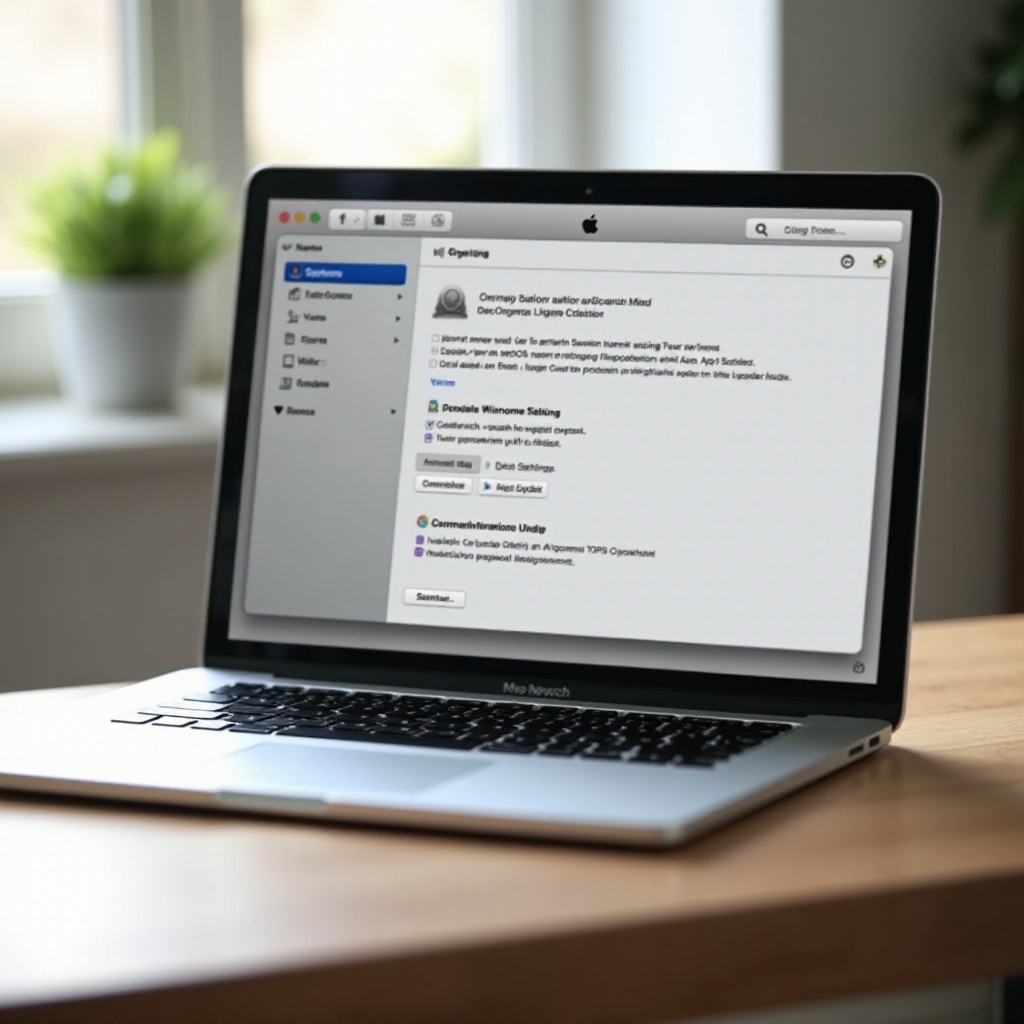
Необходимые предпосылки: iCloud+, Apple ID, региональная доступность и статус входа
Приватная загрузка требует корректной учетной записи и доступности в регионе. Проверьте основы.
- iCloud+: Откройте Системные настройки > Ваше имя > iCloud. Убедитесь, что iCloud+ активен и что Private Relay доступен в вашем регионе.
- Apple ID: Убедитесь, что вы вошли в учетную запись. Избегайте ненужного выхода или смены аккаунта во время устранения неполадок.
- Региональные ограничения: В некоторых регионах или сетях Private Relay ограничен. Если недоступно, это будет указано в переключателе.
- Дата и время: Установите автоматическое время в Системные настройки > Основные > Дата и время. Неверное время нарушает TLS-рукопожатия.
- Каптивные порталы: Завершите все страницы входа Wi‑Fi перед тестированием.
Когда предпосылки соблюдены, отрегулируйте основные системные элементы управления, определяющие, будет ли трафик использовать ретрансляторы Apple.
Исправления в Системных настройках: iCloud Private Relay, «Ограничить отслеживание по IP‑адресу» и параметры для каждой сети
Эти настройки определяют, будет ли ваш Mac пытаться использовать приватную маршрутизацию и как он ведет себя в каждой сети.
Переключите iCloud Private Relay
- Системные настройки > Ваше имя > iCloud > Private Relay. Выключите, подождите 10 секунд, затем включите.
- Откройте «Параметры» и убедитесь, что доступные настройки, такие как «Ограничить отслеживание по IP‑адресу», соответствуют вашей цели.
Используйте управление для конкретной сети
- Системные настройки > Wi‑Fi > нажмите значок i текущей сети > выключите «Ограничить отслеживание по IP‑адресу» только в строгих сетях. Это отключит Private Relay для данного SSID, но сохранит его для остальных.
Для пользователей Ethernet
- Системные настройки > Сеть > Ethernet > Подробнее > переключайте «Ограничить отслеживание по IP‑адресу» для каждого интерфейса.
Удалите проблемные настройки
- В параметрах Wi‑Fi установите DNS на «Автоматически», если вы добавляли пользовательские серверы.
- Отключите прокси, если только ваша организация не требует их.
- Забудьте сеть, переподключитесь и заново введите пароль, чтобы обновить профиль.
Тестируйте Safari и Почту после каждого изменения. Если предупреждение исчезает, у вас есть решение для конкретной сети. Если нет, уточните настройки Safari и Почты.
Настройки Safari для проверки: «Скрывать IP‑адрес», расширения и данные веб‑сайтов
Если системные переключатели не помогли, изучите настройки Safari, связанные с Private Relay.
Скрывать IP‑адрес
- Safari > Настройки > Конфиденциальность. Установите «Скрывать IP‑адрес» на «От трекеров», чтобы протестировать более мягкий режим защиты в строгих сетях. Если ваша сеть поддерживает, используйте «От веб‑сайтов и трекеров» для максимальной конфиденциальности.
Блокировщики контента и расширения
- Safari > Настройки > Расширения. Отключите все расширения, затем включайте по одному. Некоторые расширения безопасности или конфиденциальности мешают трафику через ретрансляторы.
Очистите данные веб‑сайтов для упрямых сайтов
- Safari > Настройки > Конфиденциальность > Управлять данными веб‑сайтов. Удалите данные проблемного сайта или очистите все данные веб‑сайтов. После этого вам придется заново войти на сайты.
Экспериментальные или разработческие функции
- Safari > Настройки > Дополнительно. Если вы включали экспериментальные функции, такие как переключатели HTTP 3 или QUIC, и меняли значения по умолчанию, сбросьте их. Устаревшие маршрутизаторы могут некорректно работать с HTTP 3.
После каждого изменения перезагрузите сайт и следите за предупреждением. Если у Почты тоже есть проблемы, настройте ее параметры конфиденциальности далее.
Настройки Почты Apple для проверки: «Защита действий в Почте» и удаленный контент
Почта отображает баннер, когда не может получить удаленные изображения через ретрансляторы Apple. Проверьте ее параметры конфиденциальности.
Защита действий в Почте
- Почта > Настройки > Конфиденциальность > убедитесь, что «Защита действий в Почте» включена. Выключите и снова включите, чтобы обновить сеанс ретрансляции.
Загружать удаленный контент в сообщениях
- Во вкладке «Конфиденциальность» оставьте «Блокировать весь удаленный контент» выключенным, если вы хотите видеть изображения. При включенной «Защите действий в Почте» изображения загружаются приватно через ретрансляторы Apple.
Выбор для отдельного письма
- Когда вы видите баннер, попробуйте «Загрузить контент», чтобы попытаться выполнить приватную загрузку. Если приложение предлагает «Загрузить напрямую», используйте это только для доверенных отправителей, так как ваш IP будет раскрыт.
Если Safari и Почта по‑прежнему не загружают приватно, ищите конфликты со стороны VPN, прокси и средств безопасности.
Исключите VPN, прокси, брандмауэры и приложения безопасности
Эти инструменты могут перехватывать или понижать уровень шифрованного трафика и блокировать конечные точки ретрансляторов.
VPN
- Системные настройки > Сеть > VPN. Отключите все профили. Закройте сторонние VPN‑приложения, которые поддерживают туннели в фоне.
Прокси
- Системные настройки > Сеть > Wi‑Fi > Подробнее > Прокси. Выключите HTTP, HTTPS и SOCKS‑прокси, если они не обязательны.
Пакеты безопасности и контент‑фильтры
- Временно отключите веб‑экраны, сканирование HTTPS и фильтры контента. В Системные настройки > Конфиденциальность и безопасность > Расширения > Сеть выгрузите сетевые расширения для теста.
Раздельное туннелирование
- Если ваш VPN поддерживает исключение приложений, исключите Safari и Почту для теста. Если приватная загрузка вернулась, настройте политику VPN или оставьте эти приложения исключенными.
Когда приватная загрузка работает с отключенными инструментами, включайте их по одному, чтобы найти виновника. Оставьте конфликтующую функцию выключенной или скорректируйте ее правила.
Управляемые сети и профили MDM: как они блокируют приватную загрузку
Рабочие и учебные сети часто блокируют iCloud Private Relay из соображений соответствия, логирования или фильтрации контента. Управляемые Mac также могут получать профили MDM, ограничивающие Private Relay или принуждающие использовать корпоративные DNS‑резолверы. Проверьте Системные настройки > Конфиденциальность и безопасность > Профили на наличие профилей управления. Если они есть, некоторые переключатели могут быть скрыты или заблокированы.
Соблюдайте политику в корпоративных сетях. Используйте гостевой Wi‑Fi или личный хотспот, если это разрешено. Сообщите ИТ подробности: точное предупреждение, затронутые сайты или отправители и время сбоя. ИТ‑служба может подтвердить, блокируются ли ретрансляторы или QUIC, и предложить одобренный обходной путь.
DNS, брандмауэр и QUIC или HTTP 3: технические требования для работы приватной загрузки
Трафик через ретрансляторы Apple использует стандартные защищенные порты и часто предпочитает QUIC. Если эти протоколы не работают, появляется предупреждение.
Разрешите порты и протоколы
- UDP 443 для HTTP 3 и QUIC должен быть открыт. Если он блокируется, Private Relay может перейти на TCP 443 для TLS.
- Убедитесь, что TCP 443 открыт от конца до конца.
Поведение DNS
- Избегайте перехвата DNS, который переписывает или блокирует имена хостов ретрансляторов Apple. В домашней сети установите DNS на «Автоматически». Для теста попробуйте надежный резолвер, например 1.1.1.1 или 8.8.8.8.
Маршрутизатор и брандмауэр
- Обновите прошивку маршрутизатора. Отключите «Block QUIC» или аналогичные переключатели на время теста. Временно приостановите фильтрацию DNS, чтобы изолировать причины.
Переключатели HTTP 3 на клиентах
- Если вы меняли клиентские настройки HTTP 3, верните значения по умолчанию. Старые шлюзы иногда ломают современные протоколы.
Если вы не можете управлять маршрутизатором, протестируйте из другой сети, чтобы подтвердить, являются ли эти элементы управления блокирующими.
Тестовые альтернативы: другие сети, личный хотспот, безопасный режим и новая учетная запись пользователя
Когда базовые шаги не помогают, изолируйте переменные, чтобы определить источник.
Другая сеть
- Подключитесь к мобильному хотспоту или проверенному альтернативному Wi‑Fi. Если приватная загрузка работает там, виновата исходная сеть.
Безопасный режим
- Перезагрузитесь в безопасном режиме, чтобы отключить сторонние расширения и агенты запуска. Протестируйте Safari и Почту. Если работает, вероятно мешает элемент входа или расширение.
Новая учетная запись пользователя
- Создайте новую учетную запись macOS и протестируйте там. Если работает, проблема в пользовательских настройках или расширениях.
Ethernet и Wi‑Fi
- Переключайтесь между Ethernet и Wi‑Fi для сравнения. Прокси или настройки на уровне интерфейса могут влиять только на один путь.
Используйте эти результаты, чтобы сфокусироваться на точной причине: сеть, системное расширение или пользовательские настройки.
Когда допустимо загружать без защиты конфиденциальности и как делать это безопасно
Иногда доступ нужен прямо сейчас, и вы доверяете сайту или отправителю. В таких редких случаях можно на короткое время загружать контент без защиты конфиденциальности.
Safari
- В параметрах Wi‑Fi выключите «Ограничить отслеживание по IP‑адресу» только для этой сети. В Safari установите «Скрывать IP‑адрес» на «От трекеров», если сеть блокирует полный режим ретрансляции.
Почта
- В доверенном письме выберите «Загрузить напрямую», чтобы получить изображения без ретранслятора. Избегайте этого для рассылок или неизвестных отправителей.
Объем и длительность
- Сохраните изменения временно. Включите Private Relay и «Защиту действий в Почте», как только смените сеть или завершите задачу. Понимайте компромисс: прямая загрузка раскрывает ваш IP и может отразить время открытия письма.
Сохраните конфиденциальность после исправления: рекомендуемые настройки и привычки
После решения проблемы закрепите настройки, которые балансируют конфиденциальность и надежность в разных сетях.
Рекомендуемые значения по умолчанию
- Держите Private Relay включенным глобально. Используйте «Скрывать IP‑адрес — От веб‑сайтов и трекеров», когда ваша сеть это позволяет. Держите «Защиту действий в Почте» включенной.
Тонкая настройка для конкретных сетей
- Выключайте «Ограничить отслеживание по IP‑адресу» только в строгих сетях. Предпочитайте изменения для конкретной сети глобальным переключателям. В VPN используйте раздельное туннелирование, чтобы при необходимости исключить Safari и Почту.
Полезные привычки
- Держите DNS «Автоматически» в домашних сетях. Если предпочитаете общественный резолвер, выберите ориентированный на конфиденциальность и протестируйте с включенным Private Relay. Проводите аудит расширений браузера дважды в год. Своевременно обновляйте macOS и инструменты безопасности.
Эти привычки сохраняют конфиденциальность и снижают трения, чтобы вам не приходилось заново применять исправления в каждой новой сети.
Заключение
Сообщение «настройки сети не позволяют загружать контент приватно» на Mac звучит сложно, но при четком плане его можно исправить. Проверьте предпосылки для iCloud+ и защиты конфиденциальности в Почте. Переключите Private Relay и настройте «Ограничить отслеживание по IP‑адресу» для конкретных сетей. Проверьте настройки Safari и Почты. Исключите конфликты с VPN, прокси и фильтрами. В управляемых сетях соблюдайте политику и используйте одобренные варианты, такие как гостевой Wi‑Fi или личный хотспот. Используйте прямую загрузку только когда доверяете сайту или отправителю, и делайте это временно. Следуя этим шагам, вы восстановите приватную загрузку и сохраните защиту своего браузинга и почты в разных сетях.
Часто задаваемые вопросы
Почему Safari или Почта на Mac сообщают, что настройки сети не позволяют загружать контент приватно?
Это сообщение появляется, когда что-то блокирует приватные ретрансляторы Apple или ключевые протоколы. Safari использует iCloud Private Relay, чтобы скрывать ваш IP-адрес и шифровать DNS. Почта использует защиту конфиденциальности Mail для приватной загрузки удаленных изображений. VPN, прокси, правило брандмауэра, фильтр DNS, портал авторизации (captive portal) или корпоративная политика могут прерывать эти каналы. Сначала проверьте подключение через точку доступа телефона. Затем переключите Private Relay и параметр «Ограничить отслеживание IP-адреса» для соответствующей сети и проверьте настройки конфиденциальности Safari и Почты. Если на других сетях все работает, исходная сеть, вероятно, блокирует QUIC или узлы ретрансляции.
Сделает ли отключение iCloud Private Relay или функции «Ограничить отслеживание IP-адреса» мой Mac менее приватным?
Да. Отключение этих функций позволяет сайтам и трекерам видеть ваш IP-адрес и примерное местоположение. В Почте отключение «Защищать активность в Почте» или выбор «Загружать напрямую» раскрывает ваш IP отправителям и может подтвердить момент открытия вами сообщения. Предпочитайте точечные изменения: отключайте «Ограничить отслеживание IP-адреса» только в строгой сети, держите Private Relay включенным везде в остальном и как можно скорее снова включайте приватную загрузку. Это позволяет сбалансировать доступ и защиту.
Как исправить это в школьной или рабочей сети Wi-Fi, не нарушая политику?
Не пытайтесь обходить корпоративные ограничения. Многие организации блокируют Private Relay для соблюдения требований соответствия и аудита. Безопасные варианты включают использование гостевой сети Wi-Fi, подключение через личную точку доступа (если разрешено) или отключение «Ограничить отслеживание IP-адреса» для данного SSID с одобрения ИТ-отдела. Сообщите в службу поддержки подробности, включая временные метки и точный текст предупреждения. Если ваш Mac администрируется и настройки заблокированы, ИТ-отдел должен скорректировать политику или предоставить одобренный обходной вариант.