
Введение
Выбор подходящего монитора для вашего MacBook Pro необходим для повышения производительности и улучшения визуального восприятия. Из-за множества доступных вариантов важно учитывать возможности подключения, разрешение и элементы дизайна, чтобы выбрать монитор, который соответствует вашим конкретным требованиям.

Основные критерии выбора мониторов для MacBook Pro
Выбор монитора предполагает как технические характеристики, так и элементы дизайна, обеспечивающие оптимальную совместимость с возможностями вашего MacBook Pro.
-
Совместимость и порты подключения: MacBook Pros обычно оснащены портами Thunderbolt 3. Убедитесь, что ваш выбранный монитор поддерживает подключение через USB-C или включает адаптеры для беспрепятственного подключения. Несколько вариантов входа полезны для разнообразных сценариев использования.
-
Размер экрана и разрешение: большие экраны поддерживают многозадачность, в то время как высокое разрешение обеспечивает детализированные и четкие изображения. Стремитесь к монитору с разрешением 4K для повышения ясности и детализации.
-
Точность цветопередачи и технология экрана: точное представление цвета важно как для творческой работы, так и для обычного использования. Технология IPS панели предпочтительна для яркого и согласованного вывода цвета.
Учитывая эти аспекты, давайте взглянем на лучшие мониторы, доступные для пользователей MacBook Pro.
Лучшие мониторы для MacBook Pro
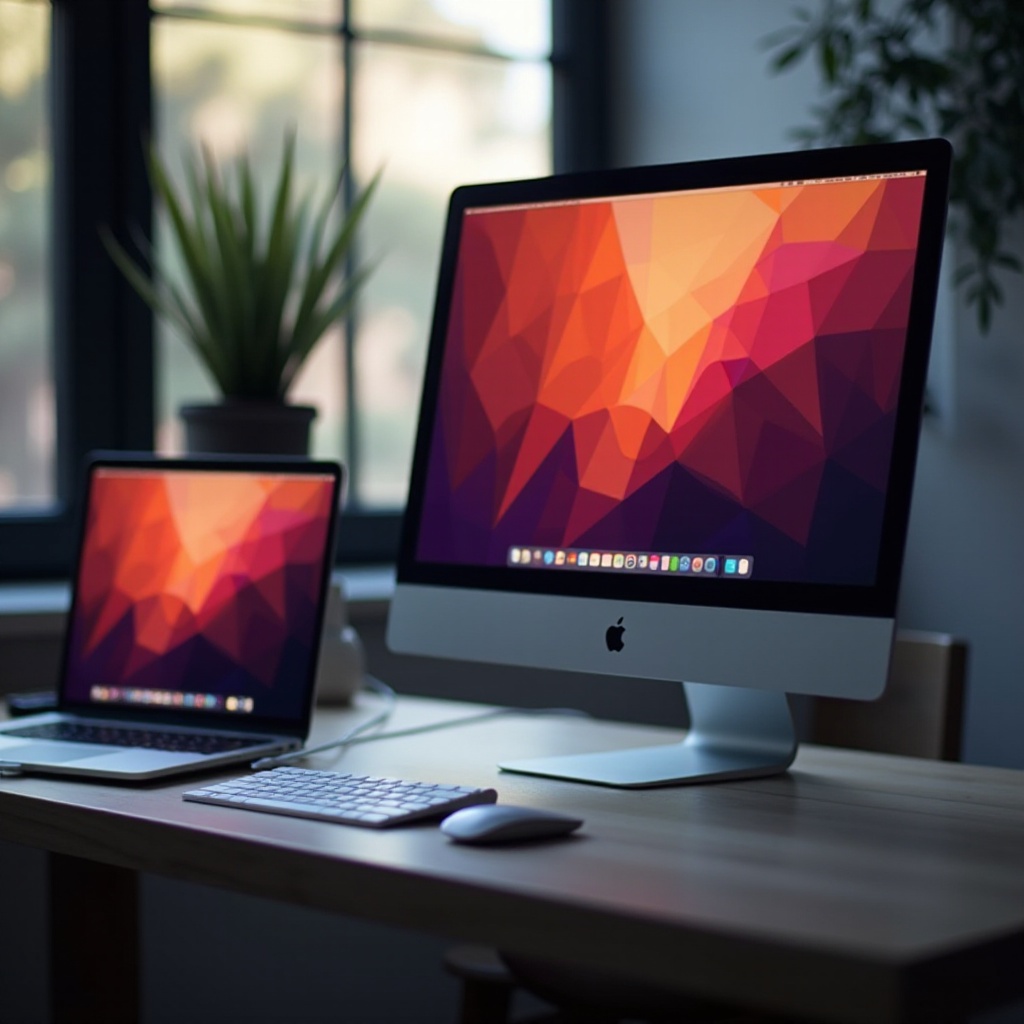
На насыщенном рынке некоторые мониторы выделяются своей совместимостью и производительностью с MacBook Pro:
-
Дисплей LG UltraFine 5K: Известный своей бесшовной интеграцией с MacBook, этот монитор предлагает подключение Thunderbolt 3, исключительное разрешение и точную цветопередачу, идеально подходит как для профессионалов, так и для творческих людей.
-
Dell UltraSharp U2720Q: Имея разрешение 4K и подключение через USB-C, этот монитор обеспечивает гибкость и превосходное визуальное качество. Его расширенная глубина цвета и эргономичность способствуют повышению производительности.
-
ASUS ProArt PA278QV: Создан для создателей, он обеспечивает исключительную точность цвета и эргономичную регулировку. Это экономически выгодный вариант без ущерба для необходимых функций.
-
BenQ PD3220U: Разработан для динамичной работы с дизайном, этот монитор включает технологию двойного просмотра и подключение USB-C, способствуя оптимизированному рабочему процессу с ориентированным на пользователя дизайном.
Как показывают эти лучшие варианты, разнообразие в функциях и цене обеспечивает неизменно качественную производительность. Исследовав премиум модели, экономически выгодные решения предлагают аналогичные преимущества с недорогостоящими решениями.
Недорогие альтернативы с впечатляющими характеристиками
Даже с более доступными бюджетными вариантами пользователи MacBook Pro могут наслаждаться отличными дисплеями, предлагающими превосходную функциональность:
-
Philips 276E8VJSB: Несмотря на более низкую цену, этот монитор обеспечивает разрешение 4K и эргономические функции, что делает его выдающимся выбором для экономически настроенных людей.
-
ViewSonic VP3268-4K: Обеспечивая яркую цветопередачу, этот монитор обладает безрамочным дизайном и значительной универсальностью, идеально подходит для мультимедиа приложений.
При переходе от выбора монитора к его оптимизации это добавляет значительную ценность вашему опыту использования MacBook Pro.
Оптимизация настройки монитора для MacBook Pro
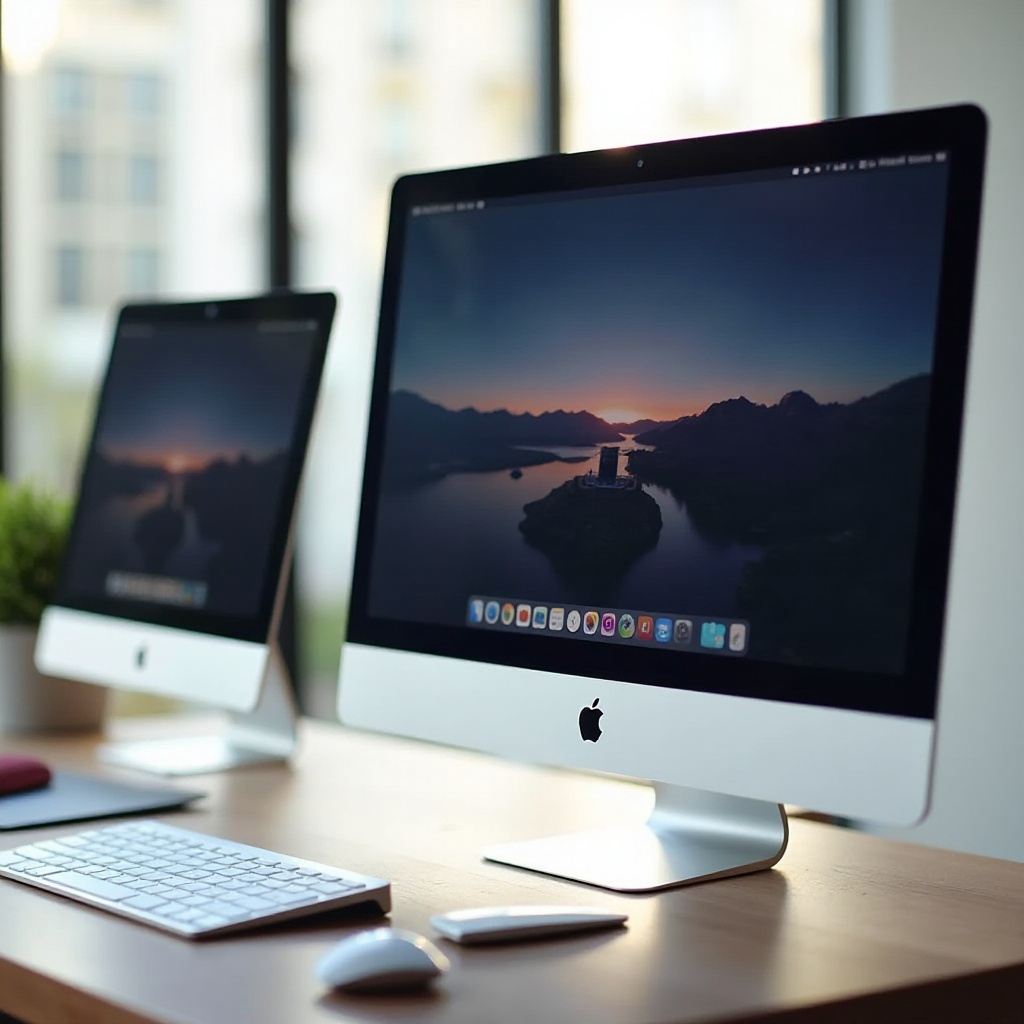
Оптимизация вашего монитора повышает функциональность и производительность при использовании вместе с вашим MacBook Pro:
-
Настройка параметров дисплея для macOS: отрегулируйте настройки macOS, чтобы настроить масштабирование, разрешение и профили цвета, подходящие для ваших задач, от работы, требующей высокой графической нагрузки до потребления мультимедиа.
-
Советы для настройки нескольких мониторов: если вы используете несколько дисплеев, расположите мониторы так, чтобы уменьшить нагрузку на шею и облегчить непрерывный рабочий процесс. Рассмотрите возможность использования приложений для управления окнами, чтобы максимизировать плавность задач.
В заключение, инвестирование в хороший монитор улучшает ваш рабочий процесс и улучшает ваше рабочее пространство. Будь то через высококачественные модели или недорогие решения, обратите внимание на функции, соответствующие вашим потребностям. Оптимизация настроек обогащает визуальное восприятие, достигая баланса между эффективным выполнением задач и экономией денег. Выбирайте сочетание необходимой производительности и практичной ценности в вашем выбранном мониторе.
Вывод
Выбор подходящего монитора для вашего MacBook Pro значительно повышает производительность и рабочий процесс. Придерживайтесь желаемых функций, будь то через премиум или бюджетные модели, чтобы усилить вашу настройку. Подстройка настроек обеспечивает превосходные визуальные впечатления, сочетая необходимую производительность с экономичным решением.
Часто задаваемые вопросы
Какой размер экрана лучше всего подходит для мониторов при использовании MacBook Pro?
Размеры экрана от 27 до 32 дюймов идеальны, обеспечивая достаточно рабочего пространства и четкое изображение.
Могу ли я подключить несколько мониторов к своему MacBook Pro одновременно?
Да, используя подключения Thunderbolt 3, MacBook Pro поддерживает множественные мониторы для расширения рабочего пространства.
Как обеспечить калибровку цвета на внешнем мониторе для MacBook Pro?
Используйте настройки отображения macOS и сторонние инструменты калибровки для точного представления цветов на мониторах.